 HDR to SDR Movie Converter HDR to SDR Movie Converter
Một công cụ tone-mapping trên desktop hỗ trợ FFmpeg và HandBrake, nhiều loại curve, và BT.2390 thực sự trên GPU. Đầu ra 10-bit và 12-bit đi kèm miễn phí.
Bộ phim thực sự trông như thế nào hoàn toàn phụ thuộc vào cách xử lý — không chuyển đổi gì cả, ước lượng nhanh của riêng trình phát media, hay một quá trình BT.2390 thực thụ.
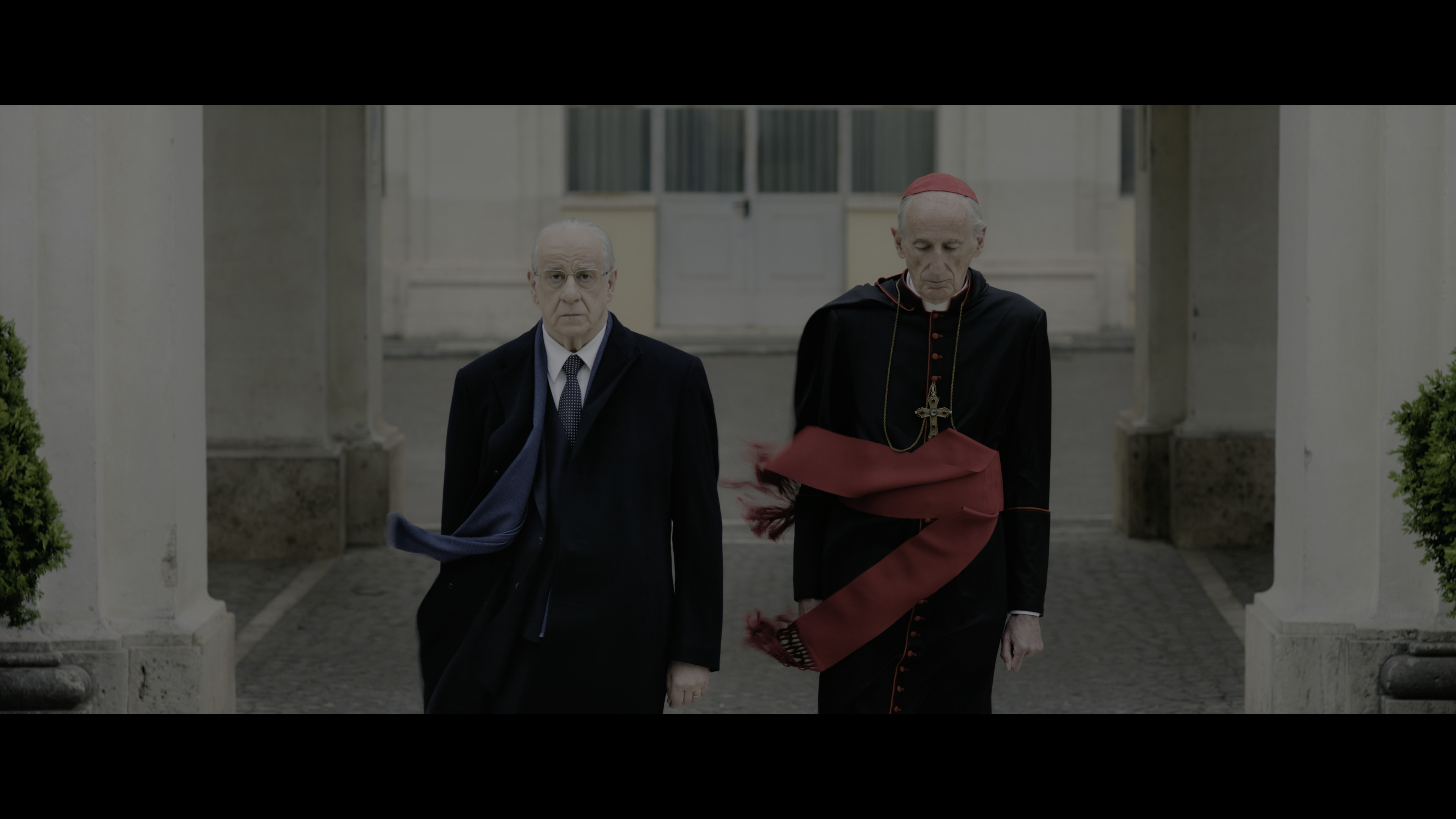
Phát một tệp HDR chưa qua xử lý trên màn hình hoặc máy chiếu không hiểu HDR — đường cong PQ/HLG được hiển thị như thể đó là SDR, khiến mọi thứ trông xám xịt, phẳng và nhạt màu.
Các trình phát như VLC áp dụng tone-mapping nhanh của riêng chúng để việc phát lại ít nhất có thể xem được — thường là một đường cong cố định, thô, làm mất chi tiết vùng sáng hoặc lệch màu, chứ không phải một quá trình BT.2390 có chủ đích với đường cong do bạn chọn.
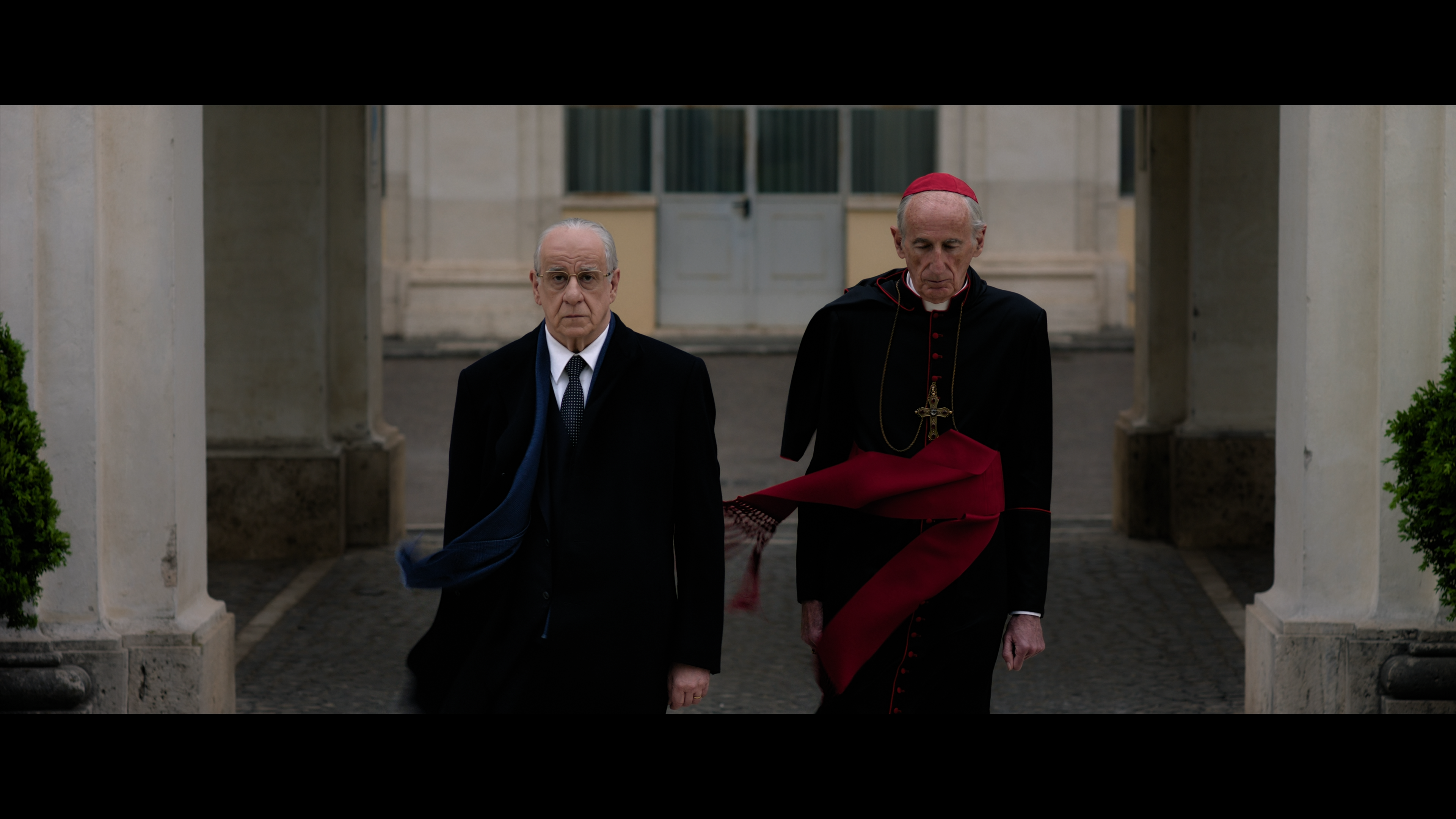
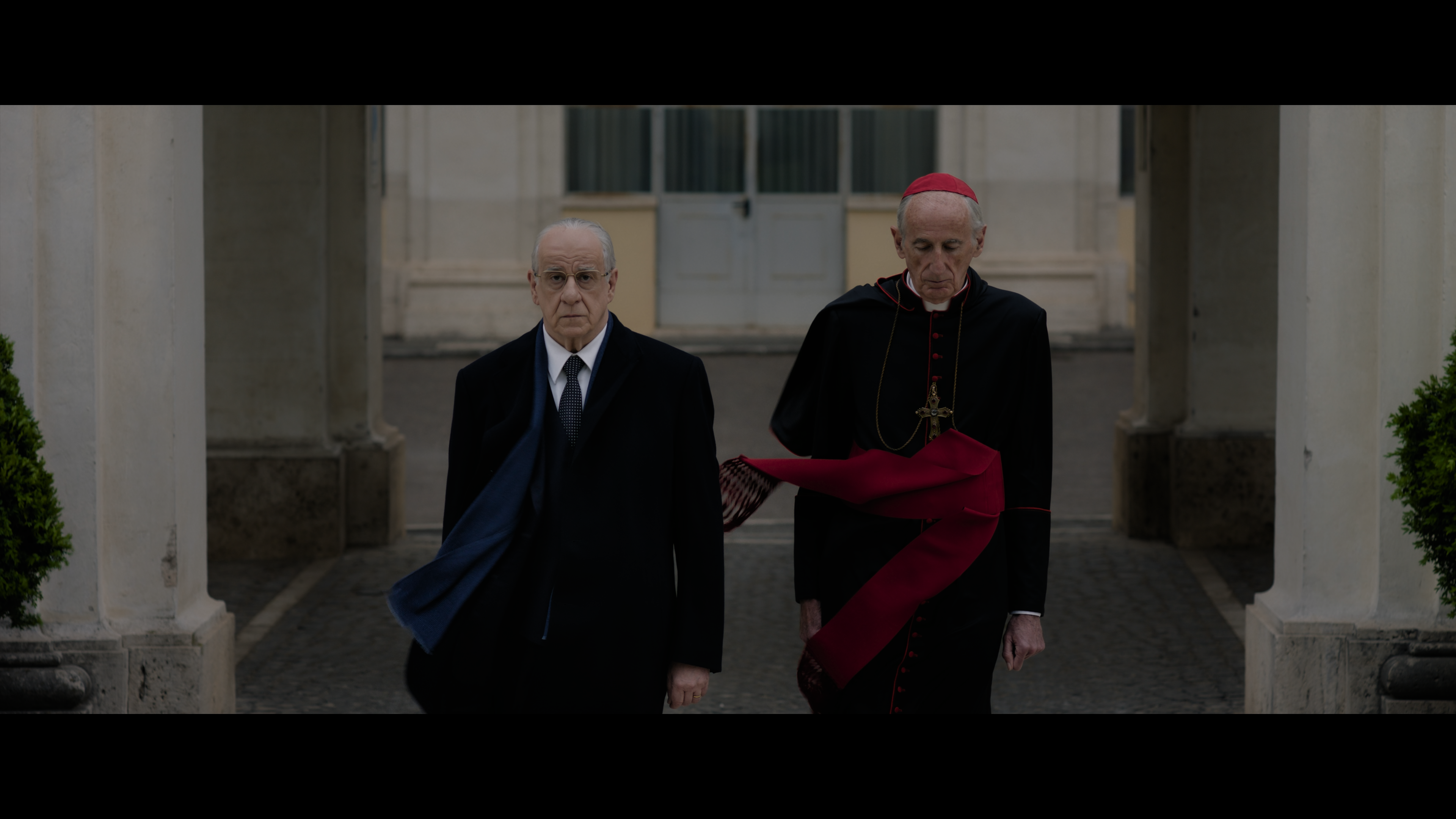
EETF ITU-R BT.2390 thực thụ, chạy trên GPU qua libplacebo — kiểm soát độ giảm dần vùng sáng và màu sắc chính xác, xuất ra dưới dạng tệp SDR thực sự sẵn sàng cho bất kỳ màn hình tiêu chuẩn nào.
Cùng một video nguồn, ba pipeline thực sự khác nhau. Không có gì bị ẩn sau nút "auto" — backend và đường cong bạn chọn chính xác là những gì được chạy.
Bộ lọc tonemap kinh điển. Nhanh, hoạt động ở mọi nơi FFmpeg chạy được, không cần GPU.
Chạy EETF ITU-R BT.2390 thực thụ trên GPU qua libplacebo — cùng đường cong tham chiếu mà hầu hết các bản grading HDR sang SDR chuyên nghiệp dựa vào.
Một đường mã hóa thay thế qua HandBrakeCLI cho các trường hợp mà pipeline riêng của nó hoạt động tốt hơn trên một nguồn cụ thể.
Được xây dựng xoay quanh những phần thực sự dễ sai trong công việc tone-mapping trên footage thực tế: sai đường cong, sai bộ mã hóa, hoặc một tiến trình chiếm dụng toàn bộ máy trong khi chạy.
Source (không co giãn), 4K, 1440p, 1080p, 720p, hoặc 480p. Việc co giãn dựa theo chiều cao, chiều rộng được tự động tính toán để tỷ lệ khung hình của nguồn không bao giờ bị kéo giãn.
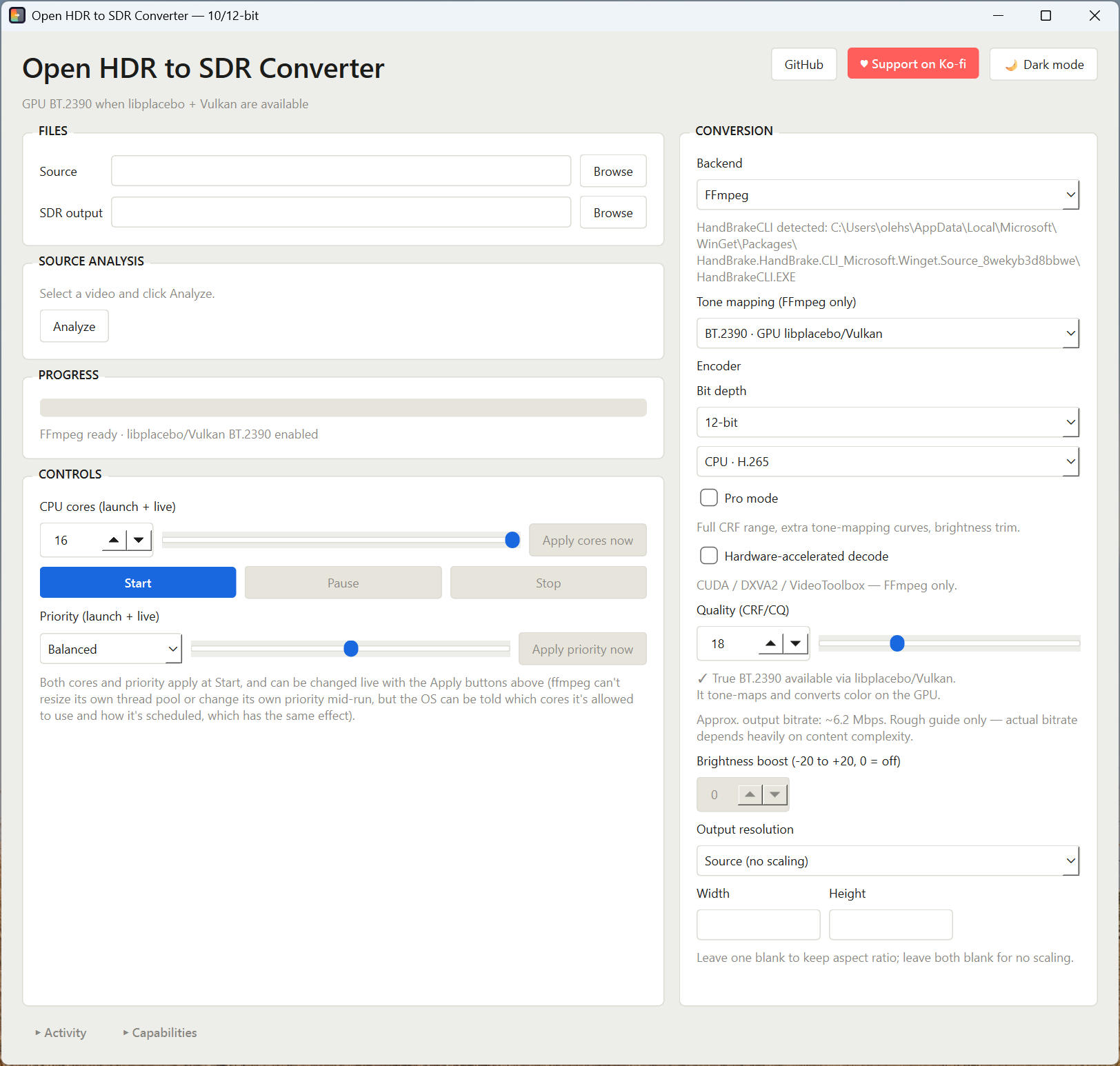
Chọn một nguồn và nó được đọc ngay lập tức — đặc tính truyền tải, độ sâu bit, thời lượng, metadata HDR10+/Dolby Vision — cùng với một đường cong được đề xuất riêng cho tệp đó. Đường dẫn xuất SDR được điền sẵn cho bạn, và việc kéo thả tệp video vào bất kỳ đâu trên cửa sổ hoạt động giống như nút Browse.
Một khung hình thực sự đã giải mã và tone-map từ nguồn của bạn, cập nhật khi bạn thay đổi cài đặt, cùng với kiểm tra clipping vùng tối/sáng để một đường cong làm mất chi tiết được phát hiện trước khi mã hóa toàn bộ. Xem ở kích thước đầy đủ hoặc lưu khung hình trực tiếp xuống ổ đĩa.
Tự động cập nhật khi chất lượng, độ phân giải, hoặc bộ mã hóa thay đổi, để một tổ hợp CRF/độ phân giải bất ngờ được nhìn thấy trước khi bạn nhấn Start.
Di chuột qua bất kỳ đường cong tone-mapping nào để xem giải thích dễ hiểu về sự đánh đổi thực sự của nó — không phải câu chữ tiếp thị.
x264/x265 trên CPU, hoặc mã hóa phần cứng qua NVIDIA NVENC, AMD AMF, hoặc Apple VideoToolbox, ở định dạng H.264 hoặc H.265.
Miễn phí, không cần bản quyền, không cần bản build riêng. 10-bit hoạt động với bất kỳ bộ mã hóa H.265 nào (CPU hoặc phần cứng); 12-bit khả dụng qua libx265 trên CPU — ứng dụng chỉ hiển thị các bộ mã hóa thực sự hỗ trợ độ sâu bit bạn chọn.
Mở toàn bộ dải CRF/CQ (0–51), một điều khiển bù độ sáng, và các đường cong tone-map bổ sung — ẩn đi cho đến khi bạn cần đến chúng.
Giải mã CUDA / DXVA2 / VideoToolbox cho backend FFmpeg, để GPU đảm nhận cả việc đọc lẫn tone-mapping.
Efficiency, Balanced, hoặc Performance, cùng với giới hạn lõi CPU trực tiếp — cả hai đều được áp dụng khi Start và có thể điều chỉnh trong khi quá trình chuyển đổi đang chạy, để một batch dài không khóa phần còn lại của máy bạn.
Một nhật ký trực tiếp có thể thu gọn hiển thị đầu ra thực tế của FFmpeg/HandBrake và tiến trình; bảng System báo cáo những gì được phát hiện trên máy của bạn — FFmpeg, Vulkan, HandBrakeCLI — trước khi bạn bắt đầu chuyển đổi.
FFmpeg hoặc HandBrakeCLI còn thiếu được cài đặt qua winget ngay từ trong ứng dụng — từ bảng System, hoặc lối tắt "Quick install" ngay bên cạnh — với đầu ra cài đặt được truyền trực tiếp vào Activity.
Bản build Windows nếu bạn chỉ muốn chạy nó, hoặc mã nguồn nếu bạn dùng macOS/Linux hoặc muốn đọc code trước.
Bản build một tệp duy nhất, không cần Python. FFmpeg vẫn cần được cài riêng — hoặc cài ngay trong ứng dụng qua winget.
Luôn là phiên bản mới nhất · Windows 10/11
Yêu cầu Python 3.10+ và pip install -r requirements.txt. Chạy trên Windows, macOS, và Linux.
Cấp phép MIT · nhánh main
Ứng dụng chỉ là một script PySide6 duy nhất. Không cần trình cài đặt, không có dịch vụ chạy nền — bạn chạy nó, và nó gọi trực tiếp FFmpeg (và tùy chọn HandBrakeCLI).
Những gì cần có trên máy trước khi bạn khởi chạy.
| Thành phần | Cần thiết cho |
|---|---|
| Python 3.10+ | Chạy chính ứng dụng |
| PySide6 | Giao diện dựa trên Qt |
| FFmpeg (bản build GPL đầy đủ, có libx264 + libx265) | Các backend tone-mapping tiêu chuẩn và GPU |
| GPU hỗ trợ Vulkan + driver | Cụ thể là backend libplacebo/BT.2390 |
| HandBrakeCLI (tùy chọn) | Backend HandBrake |
| psutil (tùy chọn) | Tạm dừng/tiếp tục trực tiếp, kiểm soát lõi CPU, và thống kê tài nguyên CPU/GPU |
Ứng dụng này không đóng gói sẵn FFmpeg hay HandBrakeCLI — chúng được cài đặt trực tiếp trên máy của bạn từ kênh chính thức của tác giả, thông qua winget.
| Công cụ | Nguồn | ID gói winget | Giấy phép |
|---|---|---|---|
| FFmpeg | gyan.dev bản build đầy đủ | Gyan.FFmpeg | GPLv3 |
| HandBrakeCLI | HandBrake bản phát hành chính thức | HandBrake.HandBrake.CLI | GPLv2 |
Cả hai đều là dự án mã nguồn mở độc lập — mọi công lao thuộc về tác giả và những người đóng góp của họ. Ứng dụng này là một giao diện GUI gọi chúng như các tiến trình riêng biệt; nó không sửa đổi, liên kết, hay phân phối lại mã nguồn của chúng, và mỗi công cụ giữ giấy phép riêng của mình, độc lập với giấy phép MIT của ứng dụng này. Muốn tự cài đặt thay vì dùng trình cài đặt tích hợp sẵn? Cách đó cũng được — ứng dụng chỉ tìm ffmpeg, ffprobe, và HandBrakeCLI trong PATH của bạn.
Ba câu lệnh, sau đó bạn sẽ thấy cửa sổ ứng dụng.
# 1. Lấy script và các phụ thuộc Python của nó
pip install PySide6 psutil

# 2. Đảm bảo FFmpeg có trong PATH của bạn
ffmpeg -version

# 3. Khởi chạy
python hdr_to_sdr_gui_qt.py
Từ tệp nguồn HDR đến đầu ra SDR.
Tất cả những lựa chọn này đều là các tùy chọn tone-mapping FFmpeg/libplacebo có thật và đã được ghi chép — không có gì ở đây là bịa đặt.
| Đường cong | Backend | Khi nào nên dùng |
|---|---|---|
| BT.2390 | GPU | Lựa chọn mặc định — EETF tham chiếu mà hầu hết các bản grading HDR sang SDR hướng tới |
| Hable | CPU | Độ giảm dần kiểu điện ảnh, không cần GPU |
| Reinhard / Mobius | CPU | Các lựa chọn thay thế với độ giảm dần vùng sáng mềm hơn so với Hable |
| BT.2446A | GPU · Pro | Lựa chọn thay thế hướng đến phát sóng cho BT.2390 |
| ST2094-10 / ST2094-40 | GPU · Pro | Tone-mapping động; ST2094-40 sử dụng metadata HDR10+ khi có sẵn |
| Linear / Gamma / Clip / None | CPU · Pro | Các lượt chẩn đoán hoặc grading thủ công, không dành cho sử dụng thông thường |
Bảng System là điểm dừng đầu tiên — nó báo cáo chính xác những gì đã được phát hiện trước khi bạn báo cáo đây là một lỗi.
libx264/libx265. Dùng "Install missing (winget)" trong bảng System, nó sẽ tự động cài bản build GPL đầy đủ.