 HDR to SDR Movie Converter HDR to SDR Movie Converter
Desktopový nástroj pro tone-mapping s podporou FFmpeg a HandBrake, širokou nabídkou křivek a skutečným BT.2390 na GPU. Výstup 10-bit a 12-bit je součástí, zdarma.
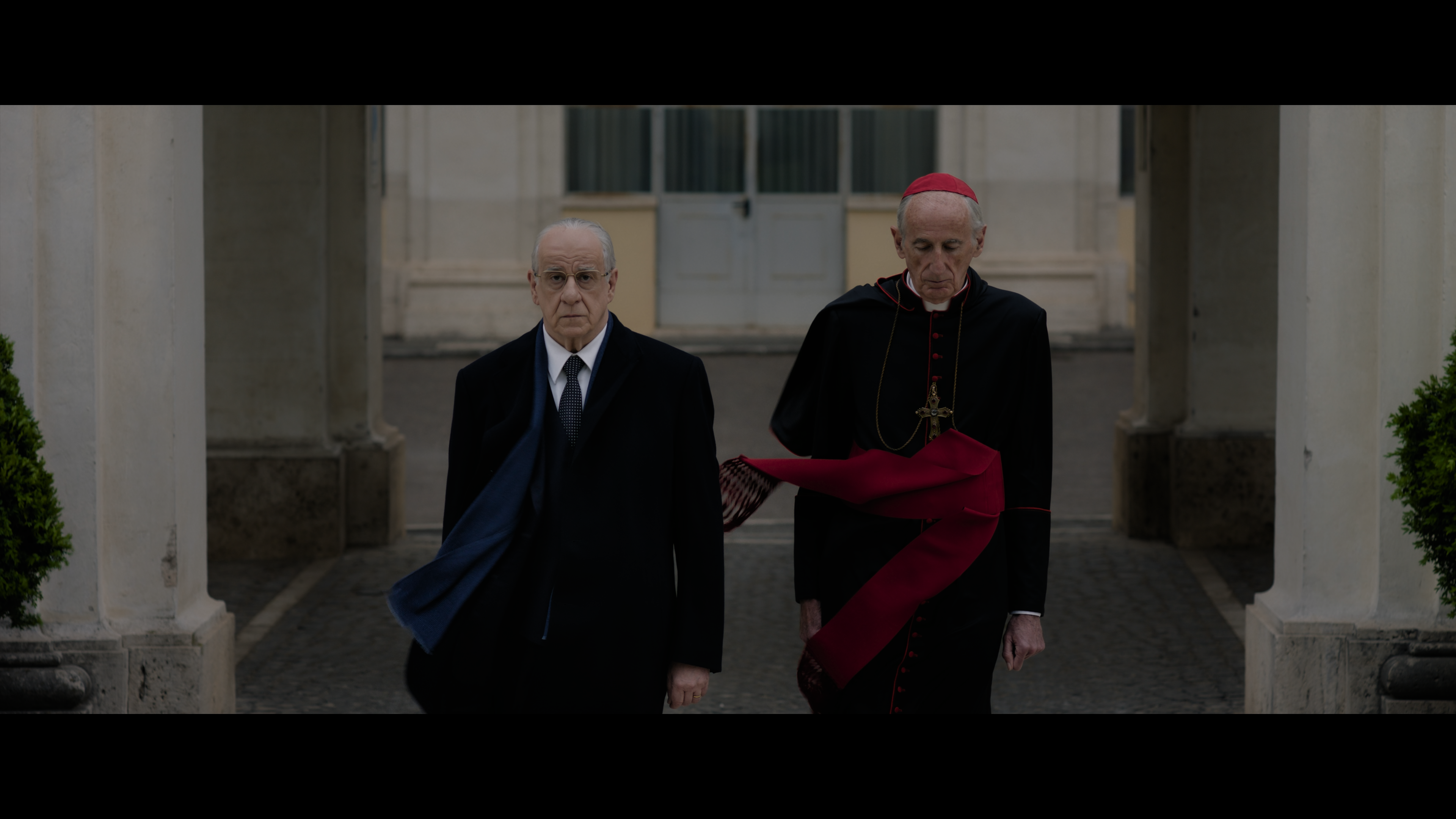
To, jak film ve skutečnosti vypadá, závisí zcela na způsobu zpracování — žádný převod vůbec, rychlý odhad mediálního přehrávače, nebo skutečný průchod BT.2390.
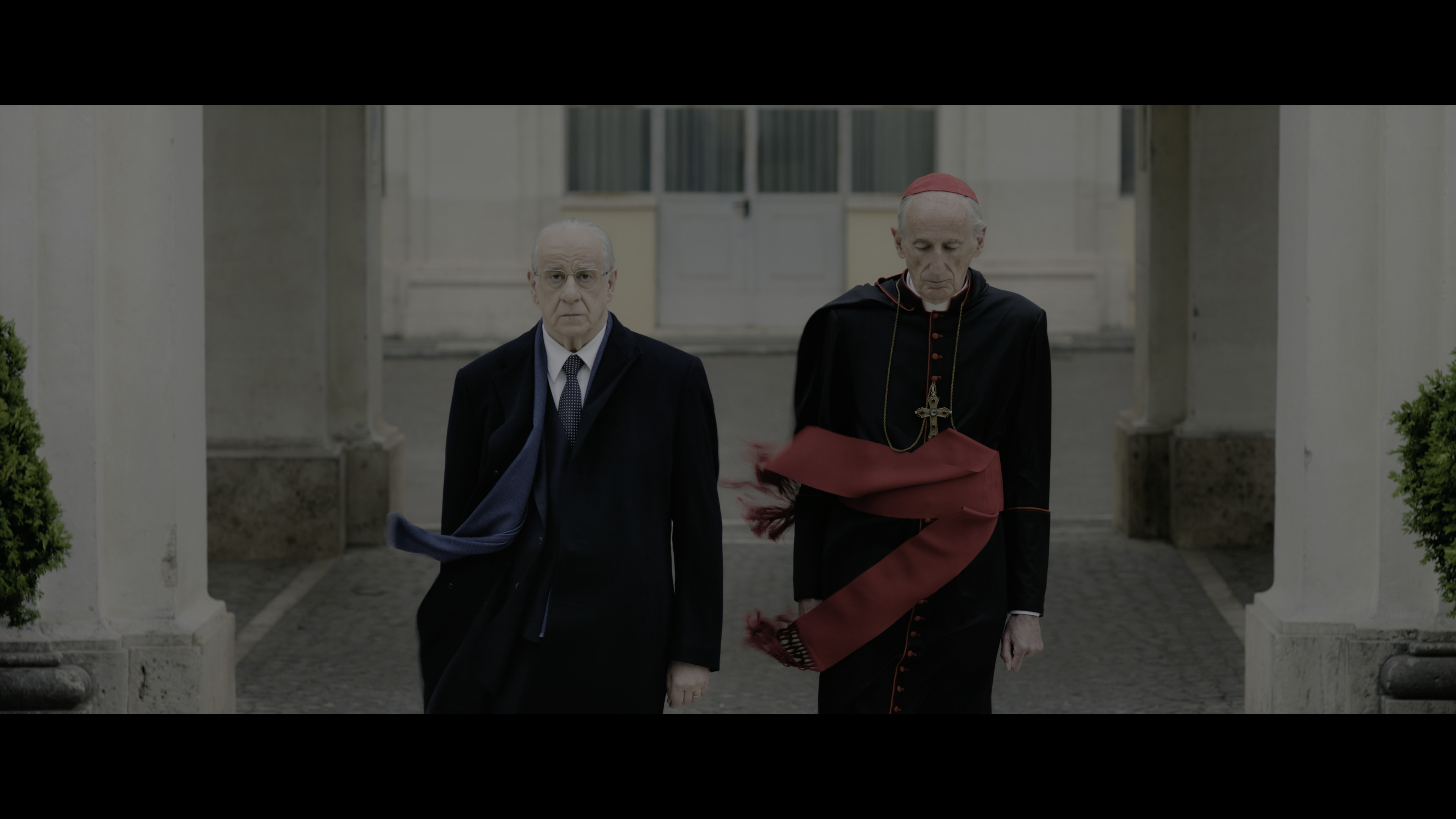
Přehrávání nedotčeného HDR souboru na displeji nebo projektoru, který HDR nerozumí — křivka PQ/HLG je zobrazena, jako by šlo o SDR, takže vše vypadá šedě, ploše a vybledle.
Přehrávače jako VLC používají vlastní rychlý tone-mapping, aby bylo přehrávání alespoň sledovatelné — obvykle jde o hrubou, pevnou křivku, která ořezává světla nebo posouvá barvy, nikoli o záměrný průchod BT.2390 s vámi zvolenou křivkou.
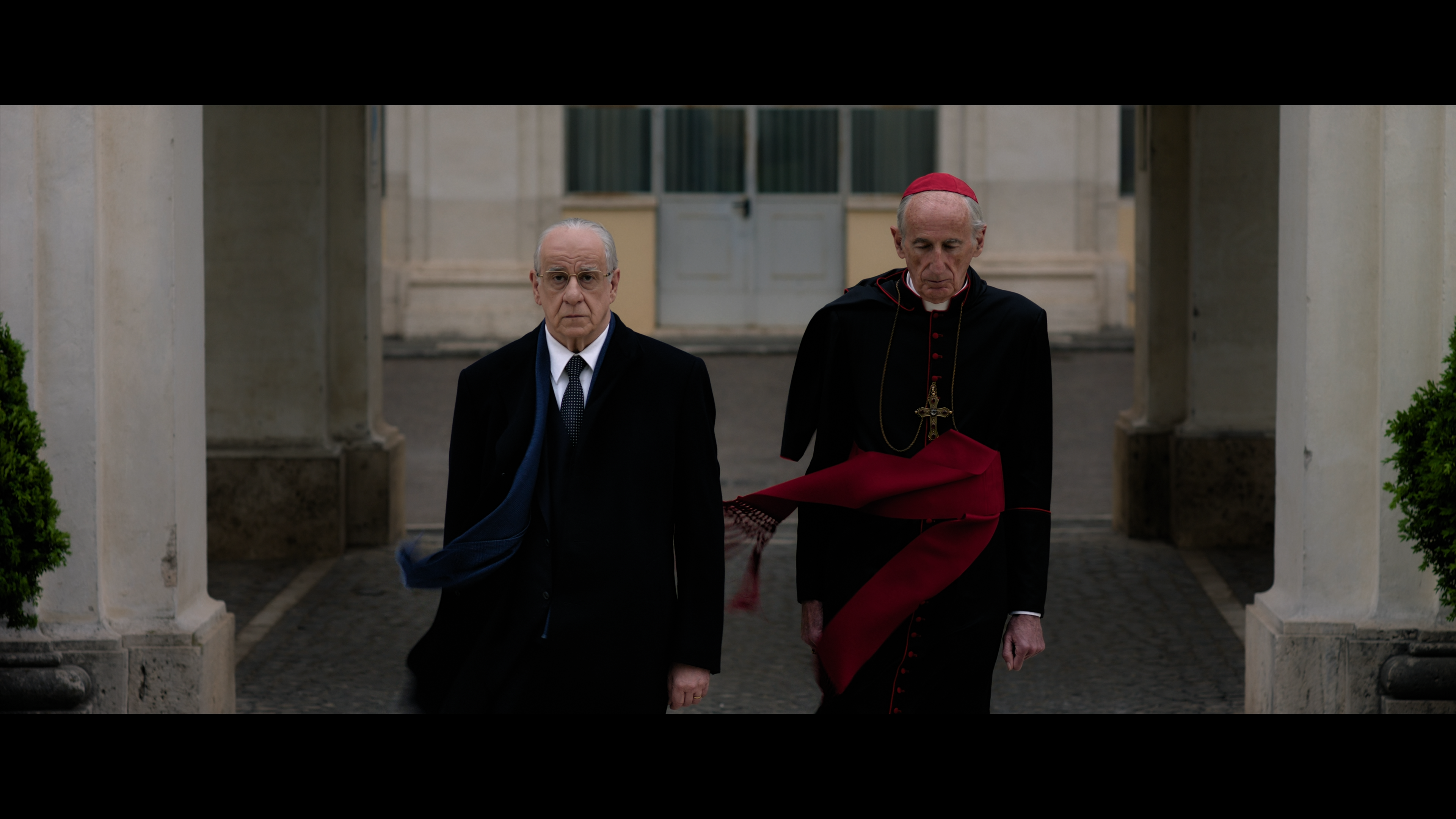
Skutečná funkce ITU-R BT.2390 EETF spuštěná na GPU přes libplacebo — kontrolovaný spád světel a přesné barvy, výstup jako skutečný SDR soubor připravený pro jakýkoli standardní displej.
Stejné zdrojové video, tři opravdu odlišné procesy. Nic není skryté za tlačítkem „auto" — spouští se přesně ten backend a křivka, které si vyberete.
Klasický filtr tonemap. Rychlý, funguje všude, kde funguje FFmpeg, GPU není potřeba.
Spouští skutečnou funkci ITU-R BT.2390 EETF na GPU přes libplacebo — stejnou referenční křivku, na které jsou postavené naprosté HDR-na-SDR gradace.
Alternativní cesta kódování přes HandBrakeCLI pro případy, kdy se jeho vlastní proces chová u daného zdroje lépe.
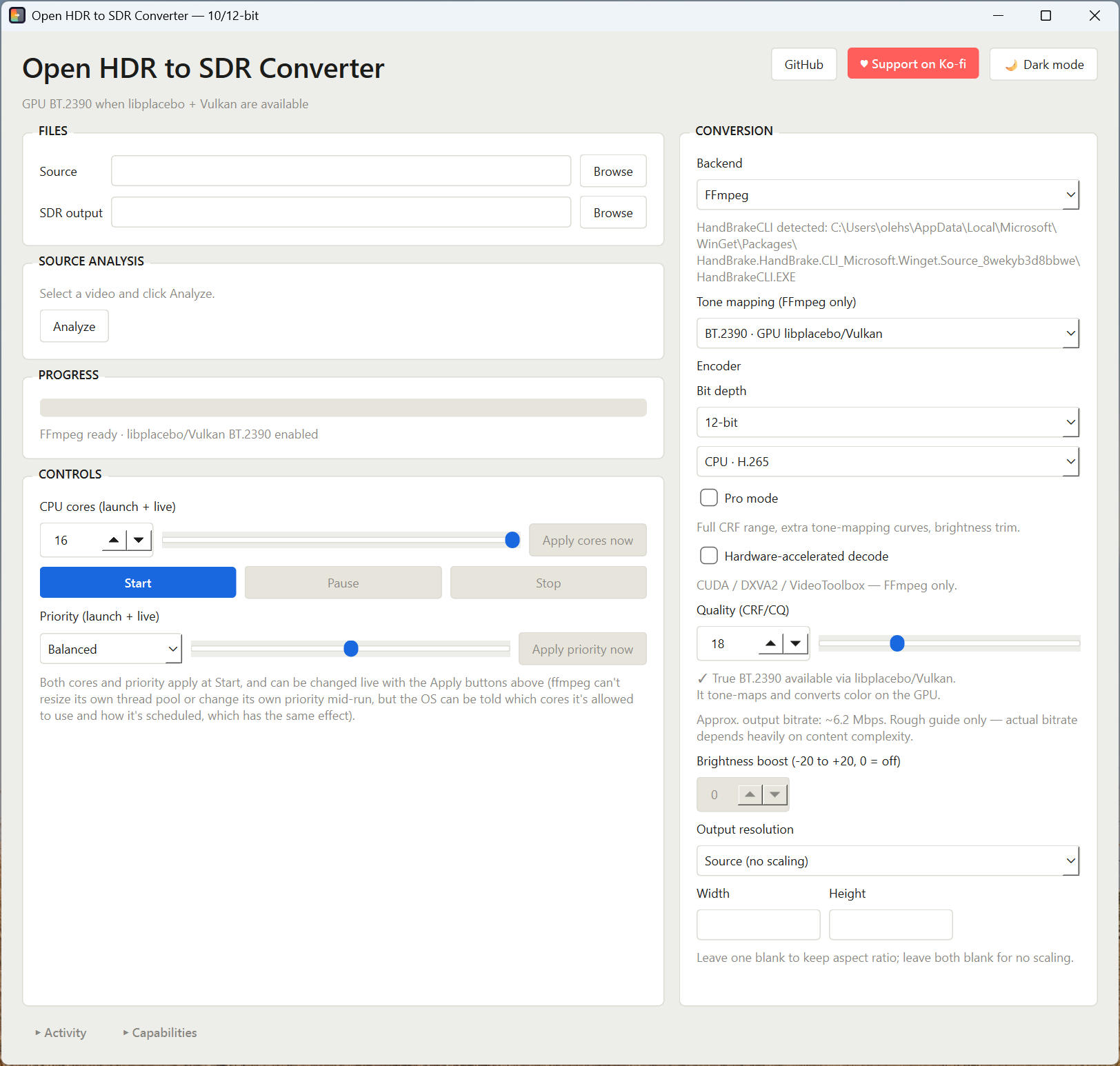
Postaveno kolem částí tone-mappingu, které se u reálného záznamu skutečně pokazí: špatná křivka, špatný kodér, nebo proces, který si při běhu vezme celý počítač.
Zdroj (bez škálování), 4K, 1440p, 1080p, 720p nebo 480p. Škálování se řídí výškou, šířka se počítá automaticky, takže poměr stran zdroje se nikdy nezkreslí.
Vyberte zdroj a ten je okamžitě přečten — přenosová charakteristika, bitová hloubka, doba trvání, metadata HDR10+/Dolby Vision — s doporučenou křivkou pro daný soubor. Cesta k SDR výstupu se doplní automaticky a přetažení video souboru kamkoli na okno funguje stejně jako Procházet.
Skutečně dekódovaný, tone-mapovaný snímek z vašeho zdroje, který se aktualizuje při změně nastavení, s kontrolou ořezu stínů/světel, takže křivka ničící detaily se projeví ještě před plným kódováním. Zobrazte jej v plné velikosti nebo uložte snímek přímo na disk.
Aktualizuje se automaticky při změně kvality, rozlišení nebo kodéru, takže překvapivá kombinace CRF/rozlišení je vidět ještě před stisknutím Start.
Najeďte myší na kteroukoli tone-mapping křivku pro srozumitelné shrnutí toho, co skutečně obětuje — žádný marketingový text.
x264/x265 na CPU, nebo hardwarové kódování přes NVIDIA NVENC, AMD AMF nebo Apple VideoToolbox, ve formátu H.264 nebo H.265.
Zdarma, bez nutnosti licence, bez samostatné verze. 10-bit funguje s libovolným H.265 kodérem (CPU nebo hardwarovým); 12-bit je k dispozici přes libx265 na CPU — aplikace zobrazuje pouze kodéry, které skutečně podporují zvolenou bitovou hloubku.
Otevře plný rozsah CRF/CQ (0–51), ovládání posunu jasu a další křivky tone-mappingu — mimo dohled, dokud si o ně sami nepožádáte.
Dekódování CUDA / DXVA2 / VideoToolbox pro backend FFmpeg, takže čtení stejně jako tone-mapping provádí GPU.
Úsporný, vyvážený nebo výkonnostní režim, plus živé omezení jader CPU — obojí se použije při startu a lze upravovat i za běhu převodu, takže dlouhá dávka nemusí zablokovat zbytek počítače.
Sbalitelný živý log streamuje skutečný výstup FFmpeg/HandBrake a průběh; panel Systém hlásí, co bylo na vašem systému zjištěno — FFmpeg, Vulkan, HandBrakeCLI — ještě před stisknutím převodu.
Chybějící FFmpeg nebo HandBrakeCLI se nainstaluje přes winget přímo z aplikace — z panelu Systém nebo zkratky „Rychlá instalace" hned vedle něj — s výstupem instalace streamovaným do Aktivity.
Sestavení pro Windows, pokud ji chcete jen spustit, nebo zdrojový kód, pokud jste na macOS/Linuxu nebo si chcete nejprve přečíst kód.
Jednosouborové sestavení, Python není potřeba. FFmpeg je stále potřeba nainstalovat zvlášť — nebo jej nainstalujte v aplikaci přes winget.
Vždy nejnovější verze · Windows 10/11
Vyžaduje Python 3.10+ a pip install -r requirements.txt. Funguje na Windows, macOS a Linuxu.
Licence MIT · větev main
Aplikace je jediný skript PySide6. Žádný instalátor, žádná služba na pozadí — spustíte ji a ona přímo volá FFmpeg (a volitelně HandBrakeCLI).
Co musí být na počítači ještě před spuštěním.
| Komponenta | Potřebná pro |
|---|---|
| Python 3.10+ | Spuštění samotné aplikace |
| PySide6 | Uživatelské rozhraní založené na Qt |
| FFmpeg (plné/GPL sestavení s libx264 + libx265) | Standardní a GPU backendy pro tone-mapping |
| GPU podporující Vulkan + ovladače | Konkrétně backend libplacebo/BT.2390 |
| HandBrakeCLI (volitelné) | Backend HandBrake |
| psutil (volitelné) | Živé pozastavení/pokračování, ovládání jader CPU a statistiky zdrojů CPU/GPU |
Tato aplikace nesdružuje FFmpeg ani HandBrakeCLI — instalují se na váš vlastní počítač přímo z oficiálních kanálů jejich autorů, přes winget.
| Nástroj | Zdroj | ID balíčku winget | Licence |
|---|---|---|---|
| FFmpeg | plné sestavení z gyan.dev | Gyan.FFmpeg | GPLv3 |
| HandBrakeCLI | oficiální vydání HandBrake | HandBrake.HandBrake.CLI | GPLv2 |
Oba jsou nezávislé open-source projekty — veškerý kredit patří jejich autorům a přispěvatelům. Tato aplikace je grafické rozhraní, které je spouští jako samostatné procesy; nijak neupravuje, nelinkuje ani nepřerozvádí jejich kód, a každý si ponechává vlastní licenci bez ohledu na licenci MIT této aplikace. Chcete je nainstalovat sami místo instalátoru v aplikaci? I to funguje — aplikace jen hledá ffmpeg, ffprobe a HandBrakeCLI ve vaší cestě PATH.
Tři příkazy, a hned se díváte na okno aplikace.
# 1. Stáhněte skript a jeho python závislosti
pip install PySide6 psutil

# 2. Ujistěte se, že máte FFmpeg v PATH
ffmpeg -version

# 3. Spusťte
python hdr_to_sdr_gui_qt.py
Od zdrojového souboru HDR k výstupu SDR.
Všechny tyto možnosti jsou skutečné, zdokumentované volby tone-mappingu FFmpeg/libplacebo — nic tady není vymyšlené.
| Křivka | Backend | Kdy ji použít |
|---|---|---|
| BT.2390 | GPU | Výchozí volba — referenční EETF, na kterou cílí většina HDR-na-SDR gradací |
| Hable | CPU | Filmový spád, GPU není potřeba |
| Reinhard / Mobius | CPU | Jemnější alternativy spádu světel oproti Hable |
| BT.2446A | GPU · Pro | Alternativa zaměřená na vysílání oproti BT.2390 |
| ST2094-10 / ST2094-40 | GPU · Pro | Dynamický tone-mapping; ST2094-40 využívá metadata HDR10+, pokud jsou k dispozici |
| Linear / Gamma / Clip / None | CPU · Pro | Diagnostické nebo ruční gradační průchody, nikoli pro běžné použití |
Panel Systém je první zastávka — hlásí přesně to, co bylo zjištěno, ještě než to nahlásíte jako chybu.
libx264/libx265. Použijte „Nainstalovat chybějící (winget)" v panelu Systém, které automaticky nainstaluje plné sestavení GPL.