 HDR to SDR Movie Converter HDR to SDR Movie Converter
Isang desktop tone-mapping tool na may suporta sa FFmpeg at HandBrake, malawak na pagpipilian ng curve, at tunay na BT.2390 sa GPU. Kasama na ang 10-bit at 12-bit output, libre.
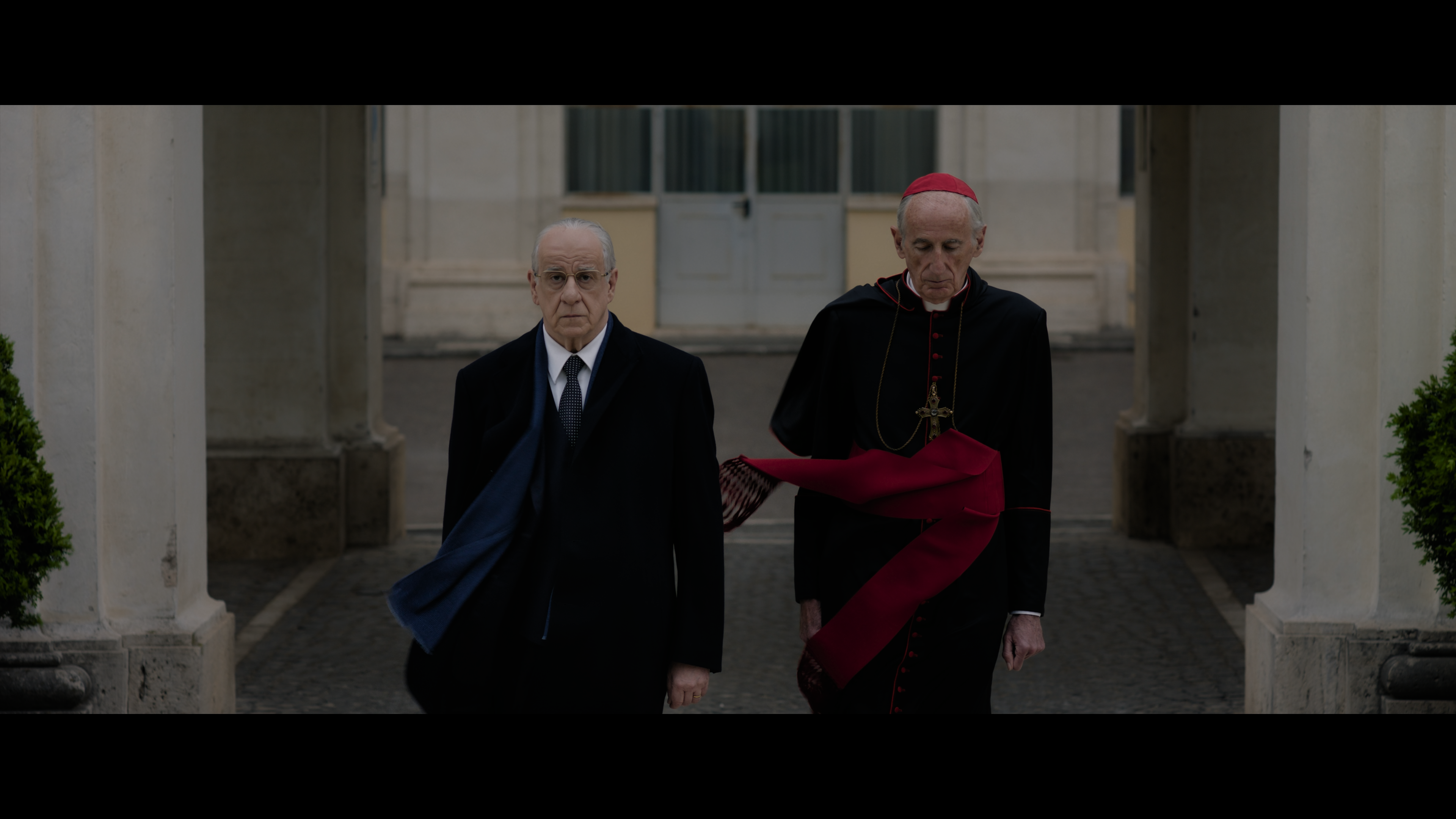
Ang aktwal na itsura ng pelikula ay ganap na nakadepende sa paraan ng pagproseso — walang conversion, mabilis na tantiya ng media player, o tunay na proseso ng BT.2390.
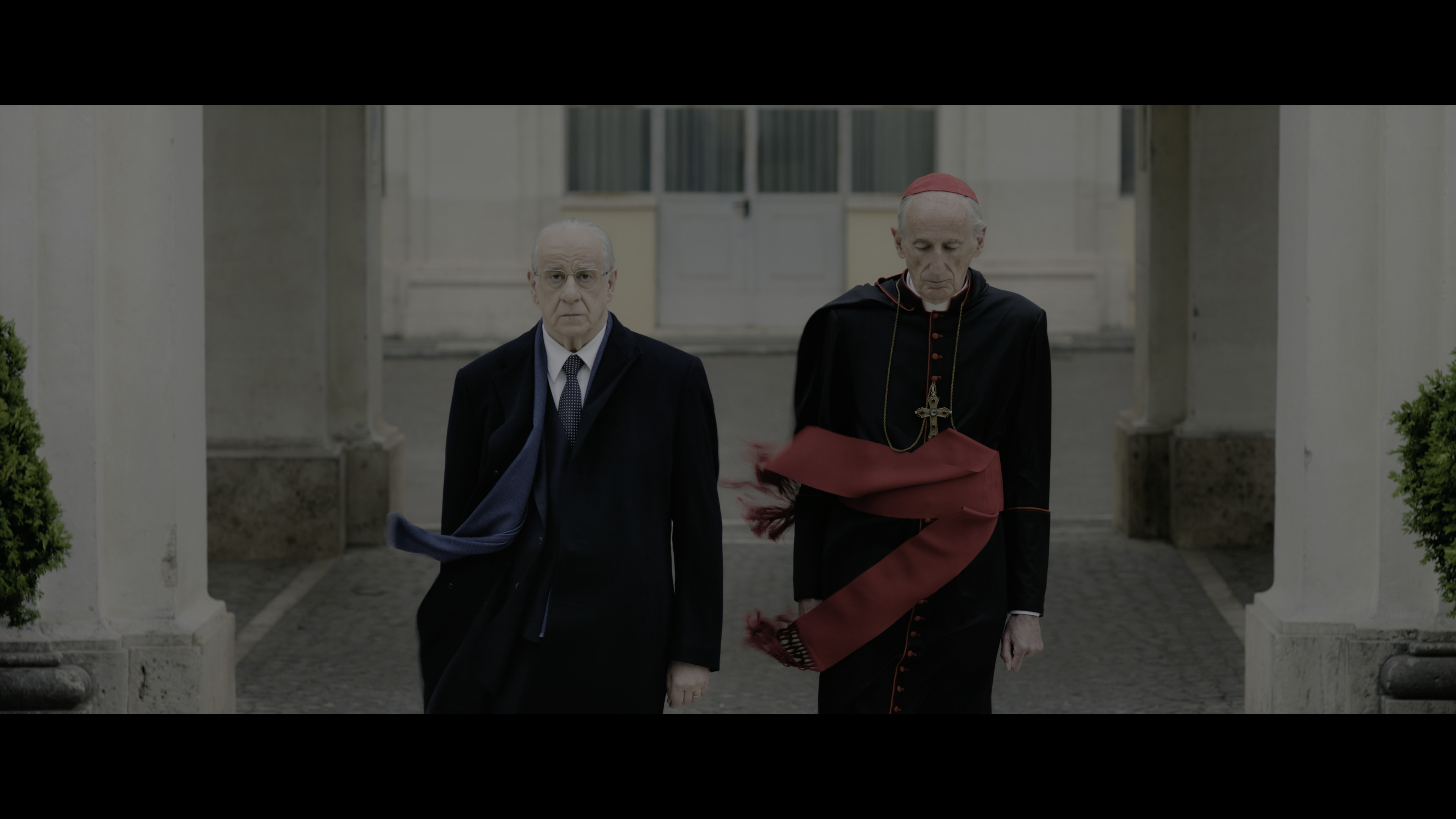
Ang pagpapatugtog ng hindi ginalaw na HDR file sa display o projector na hindi nakakaintindi ng HDR — ipinapakita ang PQ/HLG curve na parang SDR ito, kaya lahat ay mukhang kulay-abo, patag, at malabo.
Ang mga player tulad ng VLC ay naglalapat ng sarili nilang mabilis na tone-mapping para maging manood-manood man lang ang playback — kadalasang isang matigas, fixed na curve na nagputol sa highlights o nagbago ng kulay, hindi ang sinasadyang proseso ng BT.2390 gamit ang curve na pinili mo.
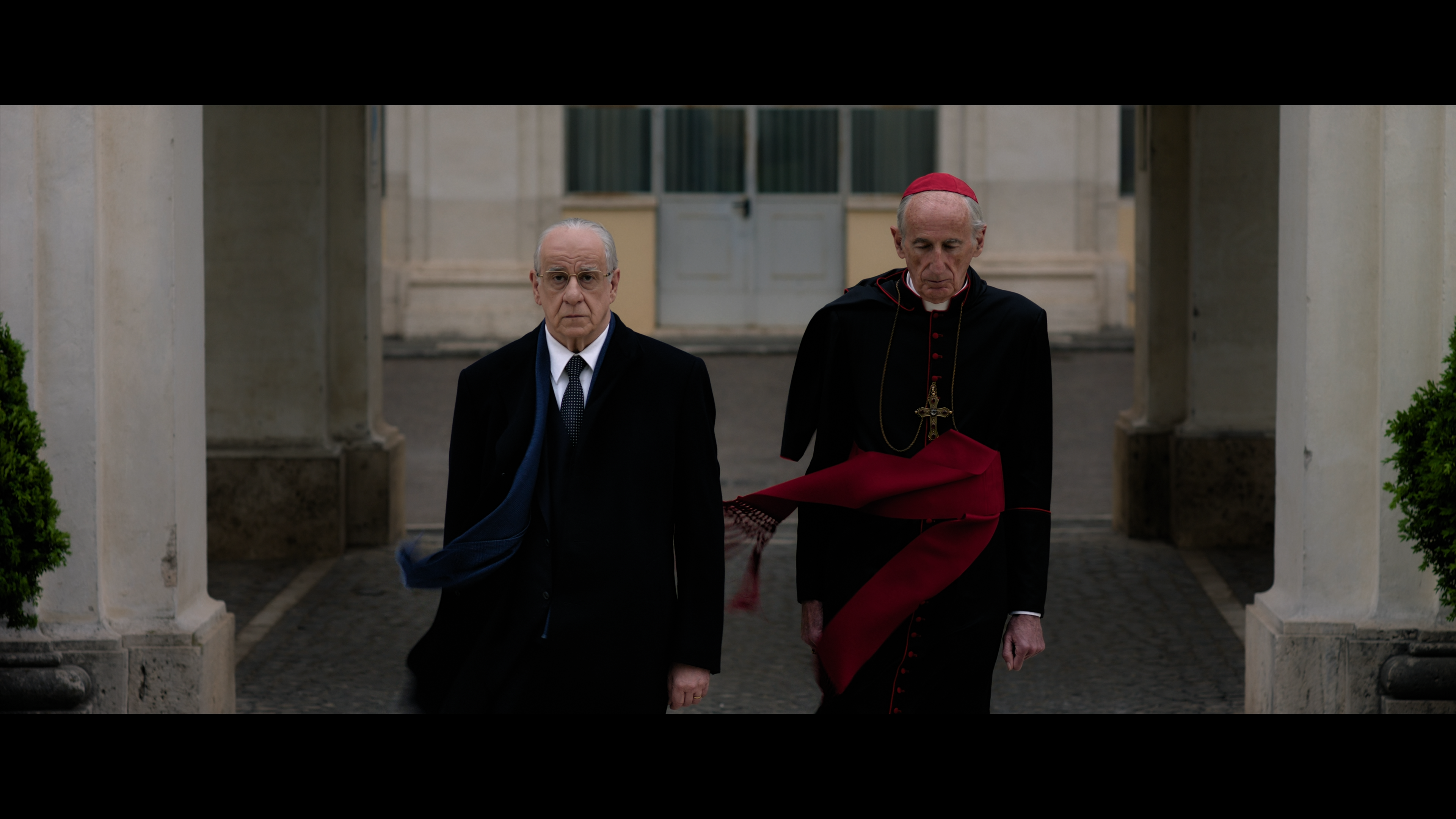
Ang totoong ITU-R BT.2390 EETF, na tumatakbo sa GPU gamit ang libplacebo — kontroladong pagbaba ng highlight at tumpak na kulay, na inilalabas bilang isang tunay na SDR file na handa para sa anumang standard na display.
Parehong source video, tatlong tunay na magkakaibang pipeline. Walang itinatago sa likod ng "auto" na button — eksaktong tumatakbo ang backend at curve na pinili mo.
Ang klasikong tonemap filter. Mabilis, gumagana kahit saan tumatakbo ang FFmpeg, hindi kailangan ng GPU.
Pinapatakbo ang totoong ITU-R BT.2390 EETF sa GPU gamit ang libplacebo — ang parehong reference curve kung saan binase ang karamihan ng propesyonal na HDR-to-SDR grading.
Isang alternatibong encoding path gamit ang HandBrakeCLI para sa mga kaso kung saan mas maganda ang gumagana ang sarili nitong pipeline sa isang partikular na source.
Binuo sa paligid ng mga bahagi ng trabaho ng tone-mapping na talagang nagkakamali sa totoong footage: maling curve, maling encoder, o isang proseso na sumasakop sa buong makina habang tumatakbo.
Source (walang scaling), 4K, 1440p, 1080p, 720p, o 480p. Ang scaling ay batay sa height, na awtomatikong kinakalkula ang width para hindi ma-stretch ang aspect ratio ng source.
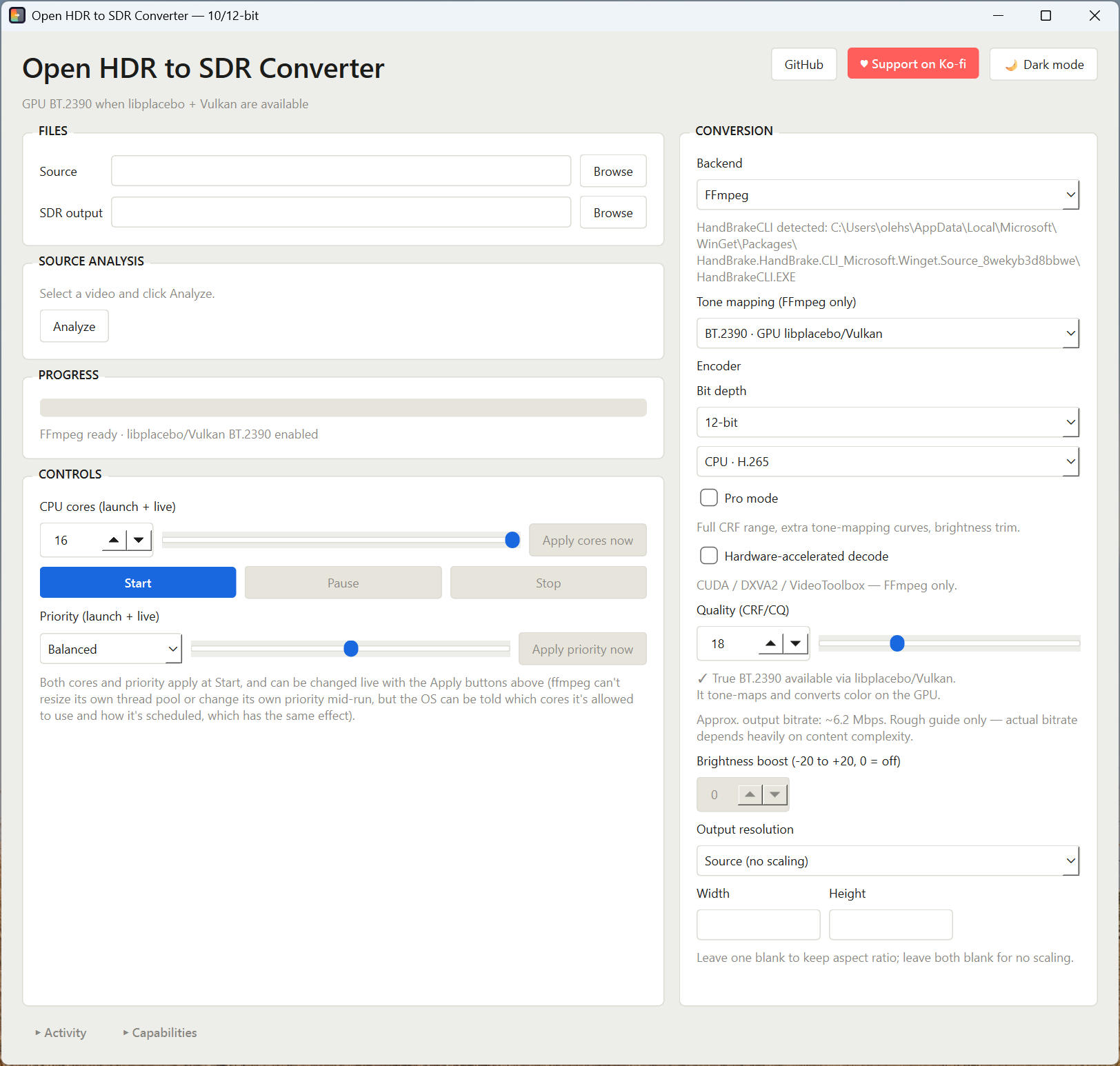
Pumili ng source at agad itong nababasa — transfer characteristics, bit depth, tagal, HDR10+/Dolby Vision metadata — kasama ang inirerekomendang curve para sa partikular na file na iyon. Awtomatikong napupunan ang SDR output path para sa iyo, at ang paghila ng video file kahit saan sa window ay gumagana tulad ng Browse button.
Isang totoong na-decode at na-tone-map na frame mula sa iyong source, na nag-a-update habang binabago mo ang mga setting, na may shadow/highlight clipping check para makita ang isang curve na sumisira ng detalye bago ang buong encoding. Tingnan ito sa buong laki o i-save ang frame direkta sa disk.
Awtomatikong nag-a-update habang nagbabago ang quality, resolution, o encoder, para makita ang isang kaka-gulat na CRF/resolution combo bago pindutin ang Start.
Mag-hover sa anumang tone-mapping curve para sa malinaw na paliwanag ng tunay na trade-offs nito — hindi marketing text.
x264/x265 sa CPU, o hardware encoding gamit ang NVIDIA NVENC, AMD AMF, o Apple VideoToolbox, sa H.264 o H.265.
Libre, walang lisensya, walang hiwalay na build. Gumagana ang 10-bit sa anumang H.265 encoder (CPU o hardware); available ang 12-bit gamit ang libx265 sa CPU — ipinapakita lang ng app ang mga encoder na talagang sumusuporta sa piniling bit depth.
Binubuksan ang buong CRF/CQ range (0–51), isang brightness offset control, at karagdagang tone-map curves — nananatiling nakatago hangga't hindi mo kailangan ang mga ito.
CUDA / DXVA2 / VideoToolbox decode para sa FFmpeg backend, kaya ang GPU ang bumabasa at gumagawa ng tone-mapping nang magkasabay.
Efficiency, Balanced, o Performance, kasama ang live na limitasyon sa CPU core — parehong inilalapat sa Start at maaaring i-adjust habang tumatakbo ang conversion, para hindi ma-lock ng mahabang batch ang natitirang bahagi ng iyong makina.
Ang isang collapsible na live log ay nag-stream ng aktwal na FFmpeg/HandBrake output at progress; ang System panel ay nag-uulat kung ano ang na-detect sa iyong sistema — FFmpeg, Vulkan, HandBrakeCLI — bago ka mag-convert.
Ang nawawalang FFmpeg o HandBrakeCLI ay na-i-install gamit ang winget mula sa loob ng app — mula sa System panel, o sa "Quick install" shortcut sa tabi nito — na may install output na naka-stream nang live sa Activity.
Isang Windows build kung gusto mo lang itong patakbuhin, o ang source code kung nasa macOS/Linux ka o gusto mong basahin muna ang code.
Single-file build, hindi kailangan ng Python. Kailangan pa rin ang FFmpeg nang hiwalay — o i-install ito sa loob ng app gamit ang winget.
Palaging ang pinakabagong release · Windows 10/11
Kailangan ng Python 3.10+ at pip install -r requirements.txt. Tumatakbo sa Windows, macOS, at Linux.
MIT lisensyado · main branch
Ang app ay iisang PySide6 script. Walang installer, walang background service — pinapatakbo mo ito, at direktang tinatawag nito ang FFmpeg (at opsyonal na HandBrakeCLI).
Ano ang dapat nasa makina bago ito i-launch.
| Component | Kailangan para sa |
|---|---|
| Python 3.10+ | Pagpapatakbo ng app mismo |
| PySide6 | Ang Qt-based na UI |
| FFmpeg (buong GPL build, may libx264 + libx265) | Standard at GPU tone-mapping backends |
| GPU na may Vulkan support + drivers | Partikular ang libplacebo/BT.2390 backend |
| HandBrakeCLI (opsyonal) | Ang HandBrake backend |
| psutil (opsyonal) | Live na pause/resume, kontrol sa CPU core, at CPU/GPU resource stats |
Hindi kasama sa app na ito ang FFmpeg o HandBrakeCLI — na-install ang mga ito sa sarili mong makina, direkta mula sa opisyal na channel ng kanilang mga developer, sa pamamagitan ng winget.
| Tool | Source | winget package ID | Lisensya |
|---|---|---|---|
| FFmpeg | gyan.dev buong build | Gyan.FFmpeg | GPLv3 |
| HandBrakeCLI | HandBrake opisyal na release | HandBrake.HandBrake.CLI | GPLv2 |
Parehong independiyenteng open-source na proyekto ang mga ito — lahat ng credit ay sa kanilang mga developer at nag-ambag. Ang app na ito ay isang GUI front end na nagpapatakbo sa kanila bilang magkahiwalay na proseso; hindi nito binabago, kino-connect, o muling ipinapamahagi ang kanilang code, at pinapanatili ng bawat isa ang sariling lisensya, hiwalay sa MIT lisensya ng app na ito. Mas gusto mo bang i-install ang mga ito nang mag-isa sa halip na gamitin ang installer sa loob ng app? Gumagana rin iyon — hahanapin lang ng app ang ffmpeg, ffprobe, at HandBrakeCLI sa PATH mo.
Tatlong command, at makikita mo na ang window.
# 1. Kunin ang script at ang mga Python dependency nito
pip install PySide6 psutil

# 2. Siguraduhing nasa PATH mo ang FFmpeg
ffmpeg -version

# 3. I-launch
python hdr_to_sdr_gui_qt.py
Mula sa HDR source file hanggang sa SDR output.
Lahat ng ito ay tunay, dokumentadong mga opsyon sa tone-mapping ng FFmpeg/libplacebo — walang gawa-gawa dito.
| Curve | Backend | Kailan ito gagamitin |
|---|---|---|
| BT.2390 | GPU | Default na pagpipilian — ang reference EETF na tinatarget ng karamihan ng HDR-to-SDR grading |
| Hable | CPU | Filmic rolloff, hindi kailangan ng GPU |
| Reinhard / Mobius | CPU | Mas malambot na highlight rolloff na alternatibo kay Hable |
| BT.2446A | GPU · Pro | Broadcast-oriented na alternatibo sa BT.2390 |
| ST2094-10 / ST2094-40 | GPU · Pro | Dynamic tone-mapping; gumagamit ang ST2094-40 ng HDR10+ metadata kung mayroon |
| Linear / Gamma / Clip / None | CPU · Pro | Diagnostic o manual-grading passes, hindi para sa pangkalahatang paggamit |
Ang System panel ang unang dapat tingnan — inuulat nito nang eksakto kung ano ang na-detect bago mo i-report ito bilang bug.
libx264/libx265. Gamitin ang "Install missing (winget)" sa System panel, na awtomatikong mag-i-install ng buong GPL build.