 HDR to SDR Movie Converter HDR to SDR Movie Converter
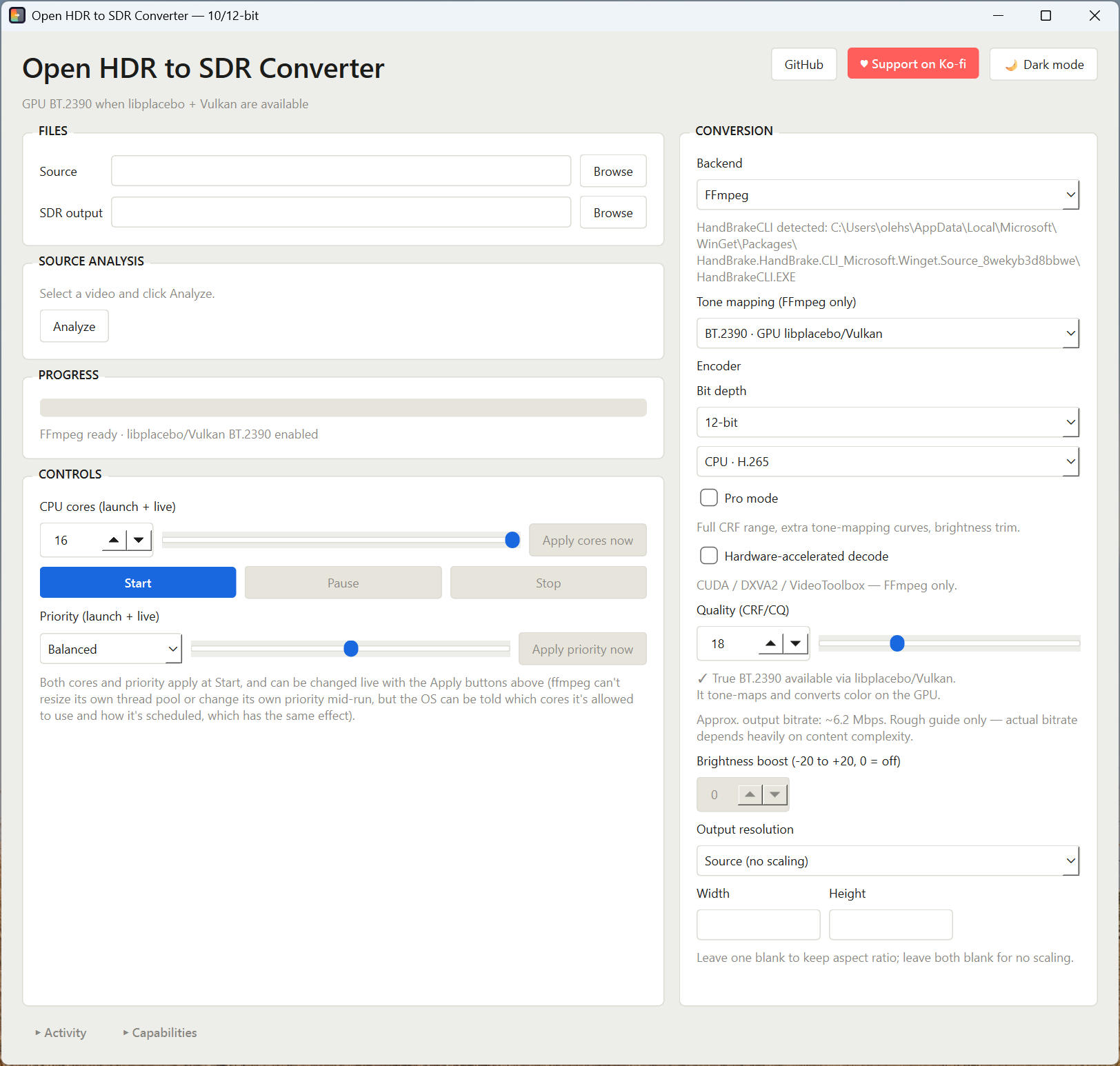
Настолен инструмент за тон-мапинг с поддръжка на FFmpeg и HandBrake, широк избор от криви и истински BT.2390 на GPU. Изход 10-bit и 12-bit е включен безплатно.
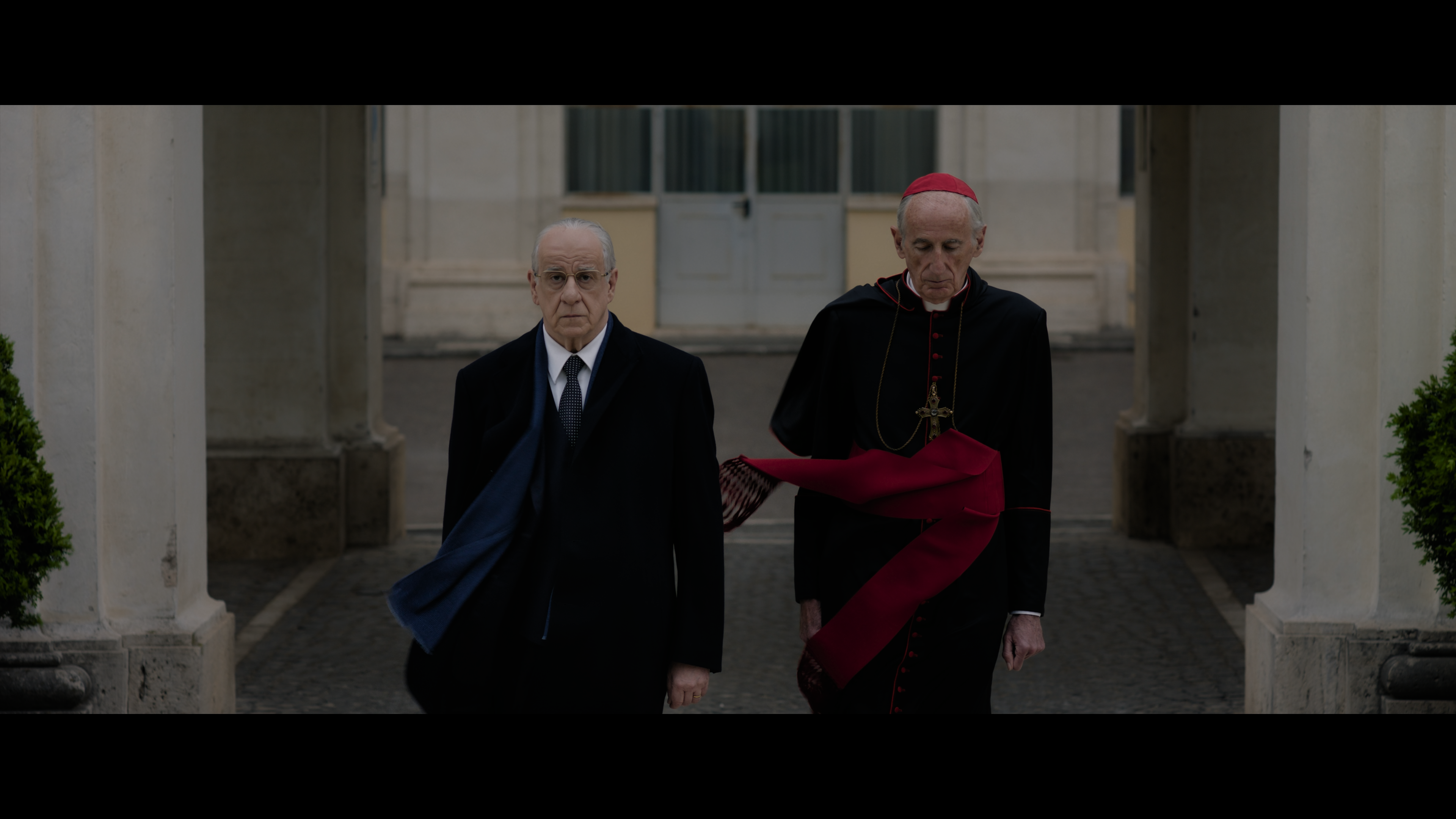
Как филмът наистина изглежда зависи изцяло от начина на обработка — без никакво преобразуване, бърза догадка на самия медиен плейър, или истински процес BT.2390.
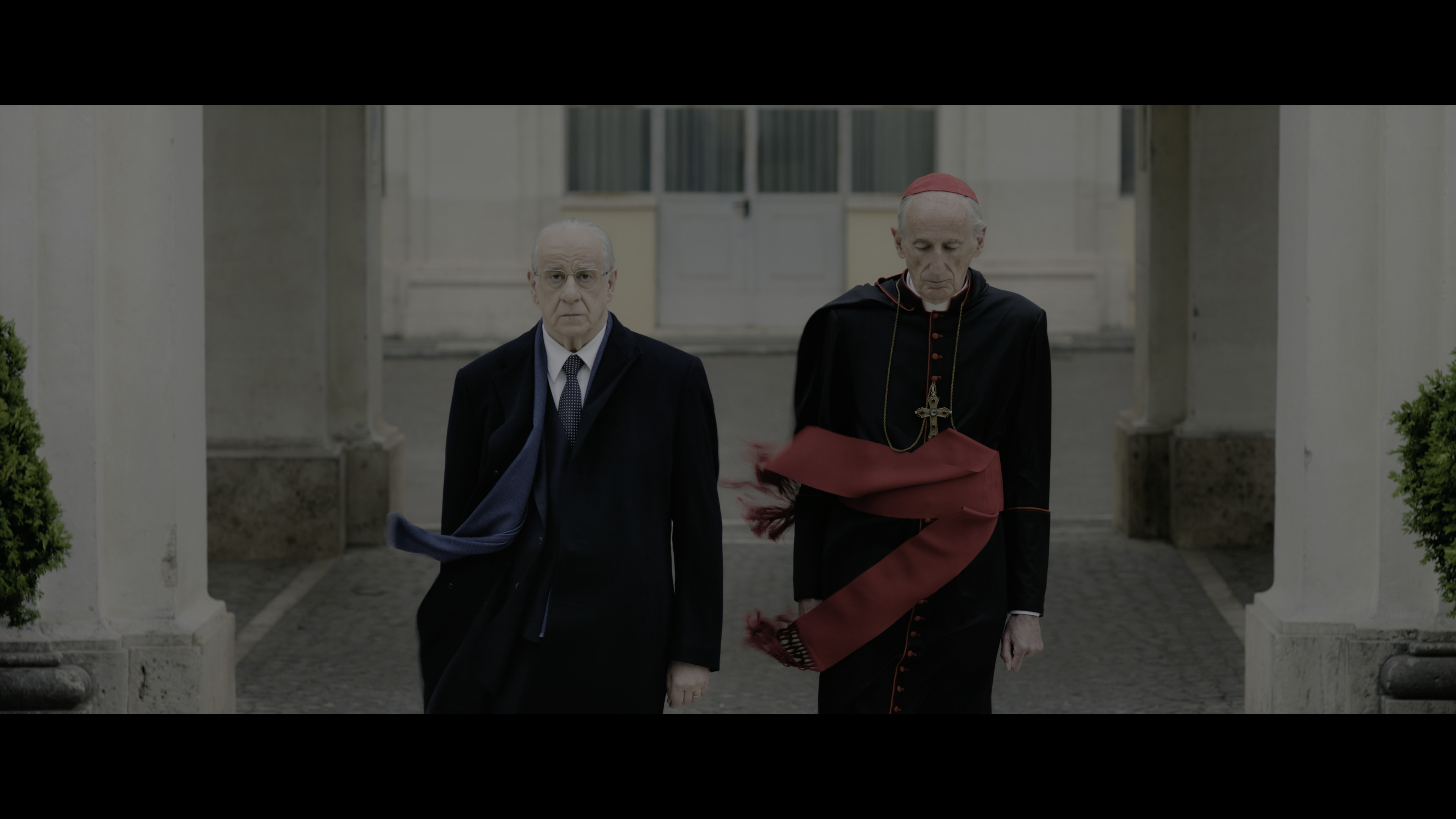
Възпроизвеждане на недокоснат HDR файл на екран или проектор, който не разбира HDR — кривата PQ/HLG се показва сякаш е SDR, така че всичко изглежда сиво, плоско и избледняло.
Плейъри като VLC прилагат свой собствен бърз тон-мапинг, за да бъде възпроизвеждането поне гледаемо — обикновено груба фиксирана крива, която изрязва светлите участъци или измества цветовете, а не съзнателен процес BT.2390 с крива, избрана от вас.
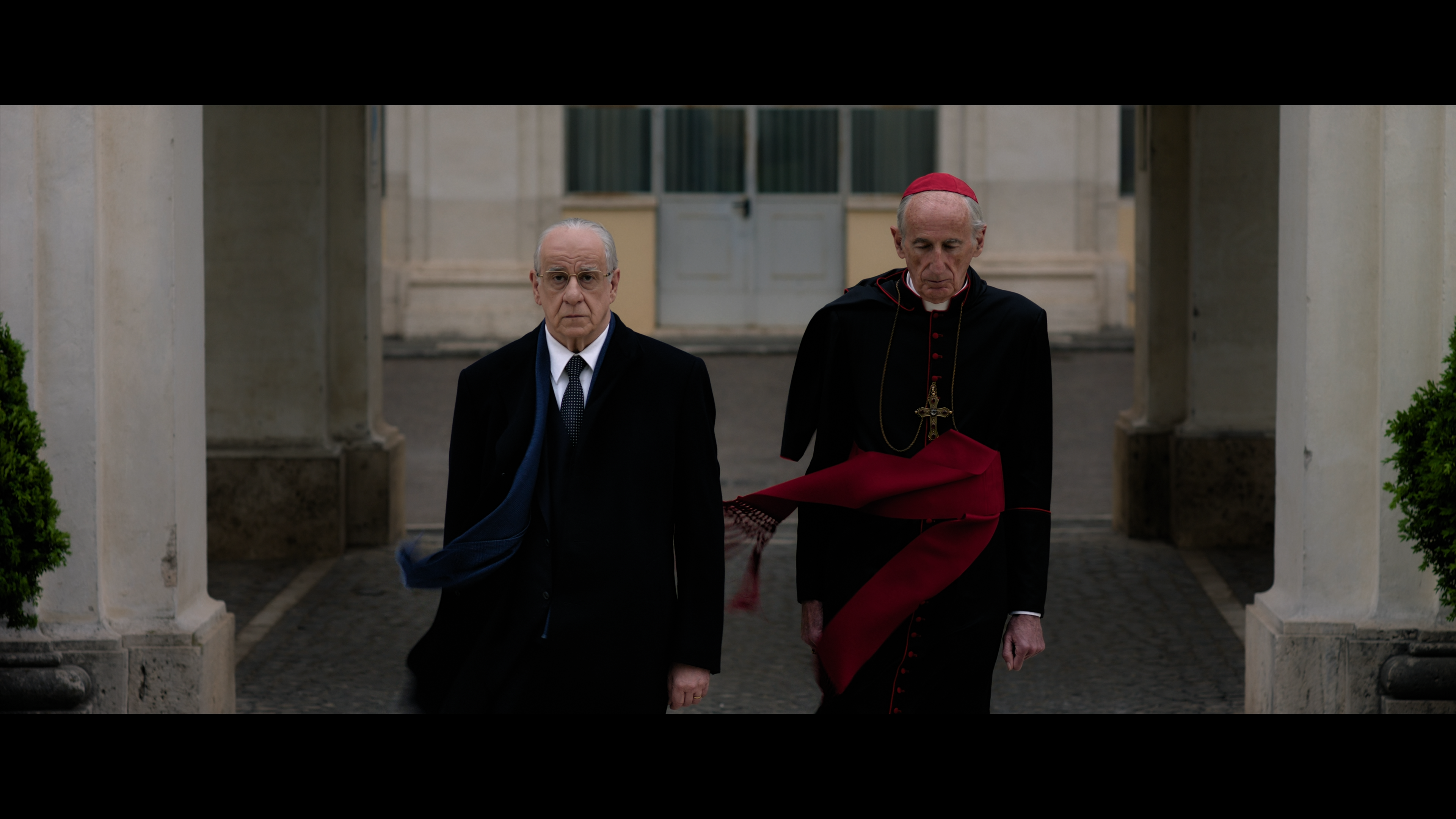
Истинската функция ITU-R BT.2390 EETF, изпълнявана на GPU чрез libplacebo — контролирано затихване на светлите участъци и точен цвят, изход като истински SDR файл, готов за всеки стандартен екран.
Едно и също изходно видео, три наистина различни конвейера за обработка. Нищо не е скрито зад бутон "авто" — двигателят и кривата, които избирате, са точно тези, които се изпълняват.
Класическият филтър tonemap. Бърз, работи навсякъде, където работи FFmpeg, не изисква GPU.
Изпълнява истинската функция ITU-R BT.2390 EETF на GPU чрез libplacebo — същата референтна крива, около която е изградена по-голямата част от професионалната цветова корекция от HDR към SDR.
Алтернативен път за кодиране чрез HandBrakeCLI за случаи, в които собственият му конвейер работи по-добре при определен източник.
Изградено около частите от работата по тон-мапинг, които наистина се провалят при реален видеоматериал: грешна крива, грешен кодек или процес, който завладява цялата машина, докато работи.
Source (без мащабиране), 4K, 1440p, 1080p, 720p или 480p. Мащабирането се определя от височината, като ширината се изчислява автоматично, така че съотношението на страните на източника никога не се разтяга.
Изберете източник и той веднага се прочита — характеристики на предаване, дълбочина на цвета, продължителност, метаданни HDR10+/Dolby Vision — с предложена крива специално за този файл. Пътят за SDR изхода се попълва автоматично, а плъзгането на видео файл навсякъде върху прозореца работи по същия начин като бутона Browse.
Истински декодиран и тон-мапиран кадър от вашия източник, който се обновява при промяна на настройките, с проверка за изрязване на сенки/светли участъци, за да забележите крива, която разваля детайли, преди пълното кодиране. Прегледайте го в пълен размер или запазете кадъра директно на диска.
Обновява се автоматично при промяна на качеството, разделителната способност или кодека, така че изненадваща комбинация CRF/разделителна способност се вижда преди натискане на Start.
Задръжте курсора върху която и да е крива за тон-мапинг, за да видите ясно обяснение на реалните ѝ компромиси — не маркетингов текст.
x264/x265 на CPU, или хардуерно кодиране чрез NVIDIA NVENC, AMD AMF или Apple VideoToolbox, в H.264 или H.265.
Безплатно, без лиценз, без отделна версия. 10-bit работи с всеки кодек H.265 (CPU или хардуерен); 12-bit е достъпен чрез libx265 на CPU — приложението показва само кодеците, които наистина поддържат избраната дълбочина на цвета.
Отваря пълния диапазон CRF/CQ (0–51), контрол за отместване на яркостта и допълнителни криви за тон-мапинг — те остават скрити, докато не потрябват.
Декодиране CUDA / DXVA2 / VideoToolbox за двигателя FFmpeg, така че GPU се грижи както за четенето, така и за тон-мапинга.
Efficiency, Balanced или Performance, плюс лимит на ядрата на CPU на живо — и двете се прилагат при старт и могат да се коригират докато конвертирането работи, така че дълга партида да не блокира останалата част от машината ви.
Сгъваем дневник на живо предава истинския изход на FFmpeg/HandBrake и напредъка; панел System докладва какво е открито на вашата система — FFmpeg, Vulkan, HandBrakeCLI — преди да започнете конвертиране.
Липсващият FFmpeg или HandBrakeCLI се инсталира чрез winget директно от приложението — от панела System, или чрез прекия път "Quick install" точно до него — с извеждане на инсталацията на живо в Activity.
Версия за Windows, ако просто искате да я стартирате, или изходния код, ако сте на macOS/Linux или искате първо да прочетете кода.
Версия с един файл, не се изисква Python. FFmpeg все още е необходим отделно — или го инсталирайте в приложението чрез winget.
Винаги най-новата версия · Windows 10/11
Изисква Python 3.10+ и pip install -r requirements.txt. Работи на Windows, macOS и Linux.
Лицензиран под MIT · клон main
Приложението е единичен скрипт на PySide6. Няма инсталатор, няма фонова услуга — стартирате го и то директно извиква FFmpeg (и по избор HandBrakeCLI).
Какво трябва да има на машината преди стартиране.
| Компонент | Необходим за |
|---|---|
| Python 3.10+ | Стартиране на самото приложение |
| PySide6 | Интерфейс, базиран на Qt |
| FFmpeg (пълна версия GPL, с libx264 + libx265) | Стандартния и GPU двигател за тон-мапинг |
| GPU с поддръжка на Vulkan + драйвери | Специално за двигателя libplacebo/BT.2390 |
| HandBrakeCLI (по избор) | Двигателя HandBrake |
| psutil (по избор) | Пауза/продължаване на живо, контрол на ядрата на CPU и статистика за ресурси на CPU/GPU |
Това приложение не включва FFmpeg или HandBrakeCLI — те се инсталират на вашия компютър директно от официалните канали на техните автори, чрез winget.
| Инструмент | Източник | ID на пакет winget | Лиценз |
|---|---|---|---|
| FFmpeg | gyan.dev пълна версия | Gyan.FFmpeg | GPLv3 |
| HandBrakeCLI | HandBrake официално издание | HandBrake.HandBrake.CLI | GPLv2 |
И двата са независими проекти с отворен код — цялата заслуга е на техните автори и сътрудници. Това приложение е графичен интерфейс, който ги стартира като отделни процеси; то не променя кода им, не се свързва с него и не го разпространява повторно, а всеки от тях запазва собствения си лиценз, независимо от лиценза MIT на самото приложение. Предпочитате да ги инсталирате сами вместо чрез вградения инсталатор? И това работи — приложението просто търси ffmpeg, ffprobe и HandBrakeCLI във вашия PATH.
Три команди и вече виждате прозореца.
# 1. Вземете скрипта и неговите Python зависимости
pip install PySide6 psutil

# 2. Уверете се, че FFmpeg е в PATH
ffmpeg -version

# 3. Стартирайте
python hdr_to_sdr_gui_qt.py
От изходен HDR файл до SDR изход.
Всички те са реални, документирани опции за тон-мапинг на FFmpeg/libplacebo — нищо тук не е измислено.
| Крива | Двигател | Кога да я използвате |
|---|---|---|
| BT.2390 | GPU | Избор по подразбиране — референтната EETF, към която се стреми повечето цветова корекция от HDR към SDR |
| Hable | CPU | Филмово затихване, не изисква GPU |
| Reinhard / Mobius | CPU | По-мека алтернатива на затихване на светлите участъци спрямо Hable |
| BT.2446A | GPU · Pro | Алтернатива, ориентирана към разпространение, на BT.2390 |
| ST2094-10 / ST2094-40 | GPU · Pro | Динамичен тон-мапинг; ST2094-40 използва метаданни HDR10+, когато са налични |
| Linear / Gamma / Clip / None | CPU · Pro | Диагностични или ръчни проходи за корекция, не за обикновена употреба |
Панелът System е първото място, което трябва да проверите — той докладва точно какво е открито, преди да съобщите за това като грешка.
libx264/libx265. Използвайте "Install missing (winget)" в панела System, който автоматично инсталира пълната версия GPL.