 HDR to SDR Movie Converter HDR to SDR Movie Converter
Un instrument desktop de tone-mapping cu suport pentru FFmpeg și HandBrake, o gamă largă de curbe și BT.2390 real pe GPU. Ieșirea 10-bit și 12-bit este inclusă gratuit.
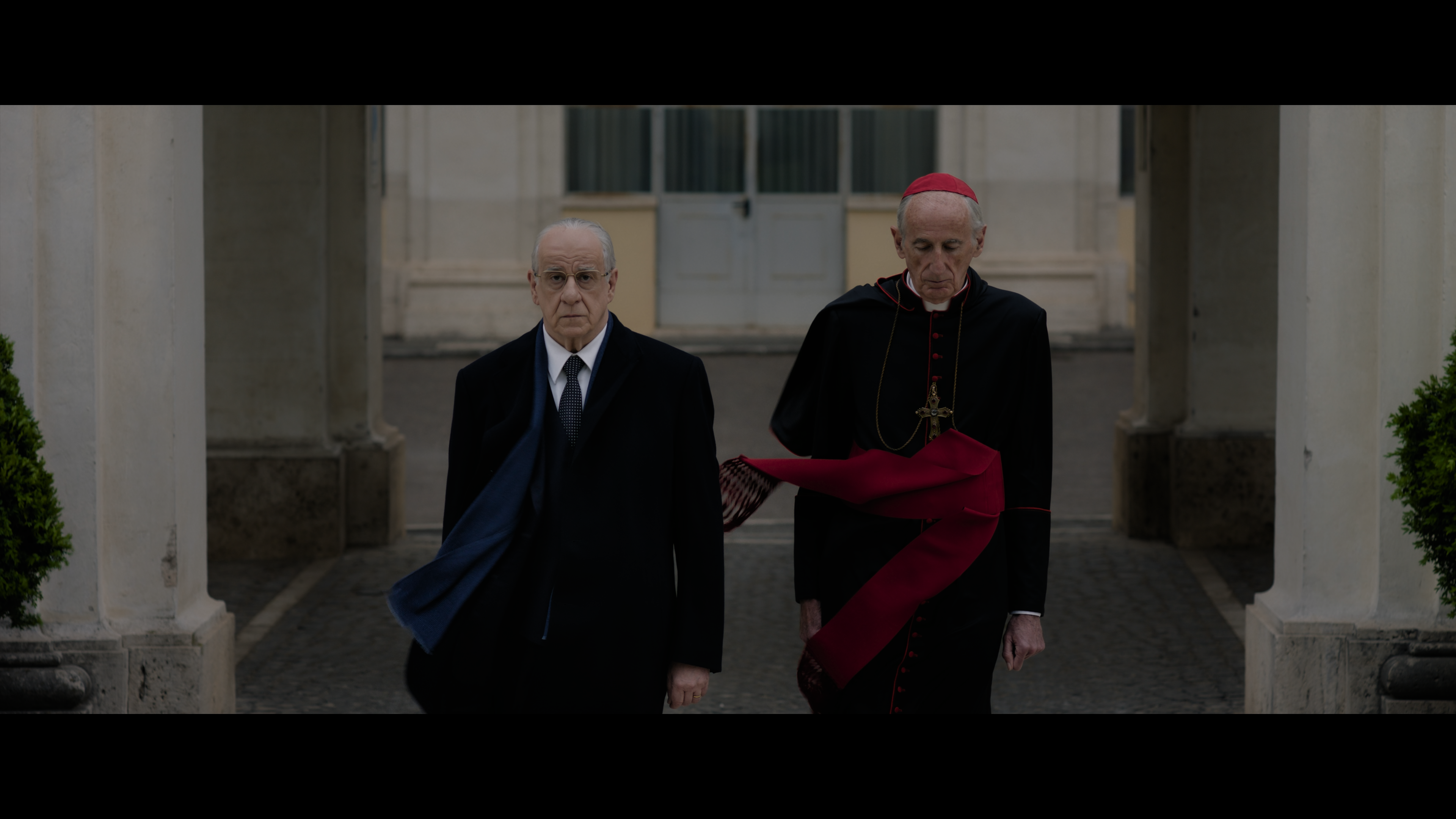
Modul în care arată de fapt filmul depinde în întregime de modul în care este procesat — fără nicio conversie, o estimare rapidă proprie a playerului media, sau un proces real BT.2390.
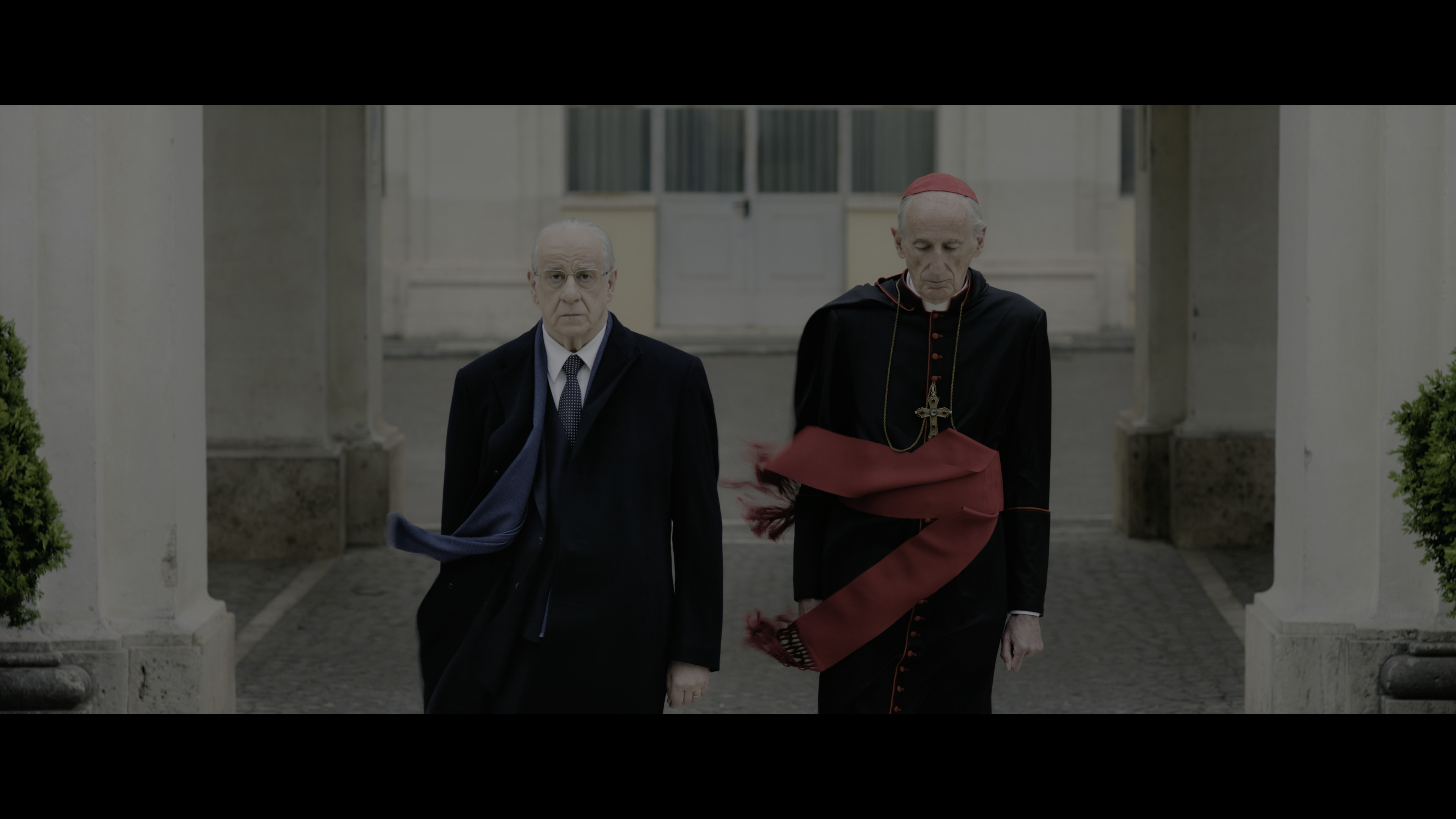
Redarea unui fișier HDR neatins pe un ecran sau proiector care nu înțelege HDR — curba PQ/HLG este afișată ca și cum ar fi SDR, așa că totul pare gri, plat și spălăcit.
Playere precum VLC aplică propriul tone-mapping rapid pentru ca redarea să fie măcar vizionabilă — de obicei o curbă fixă și grosolană care taie highlight-urile sau deplasează culorile, nu un proces BT.2390 deliberat cu o curbă aleasă de tine.
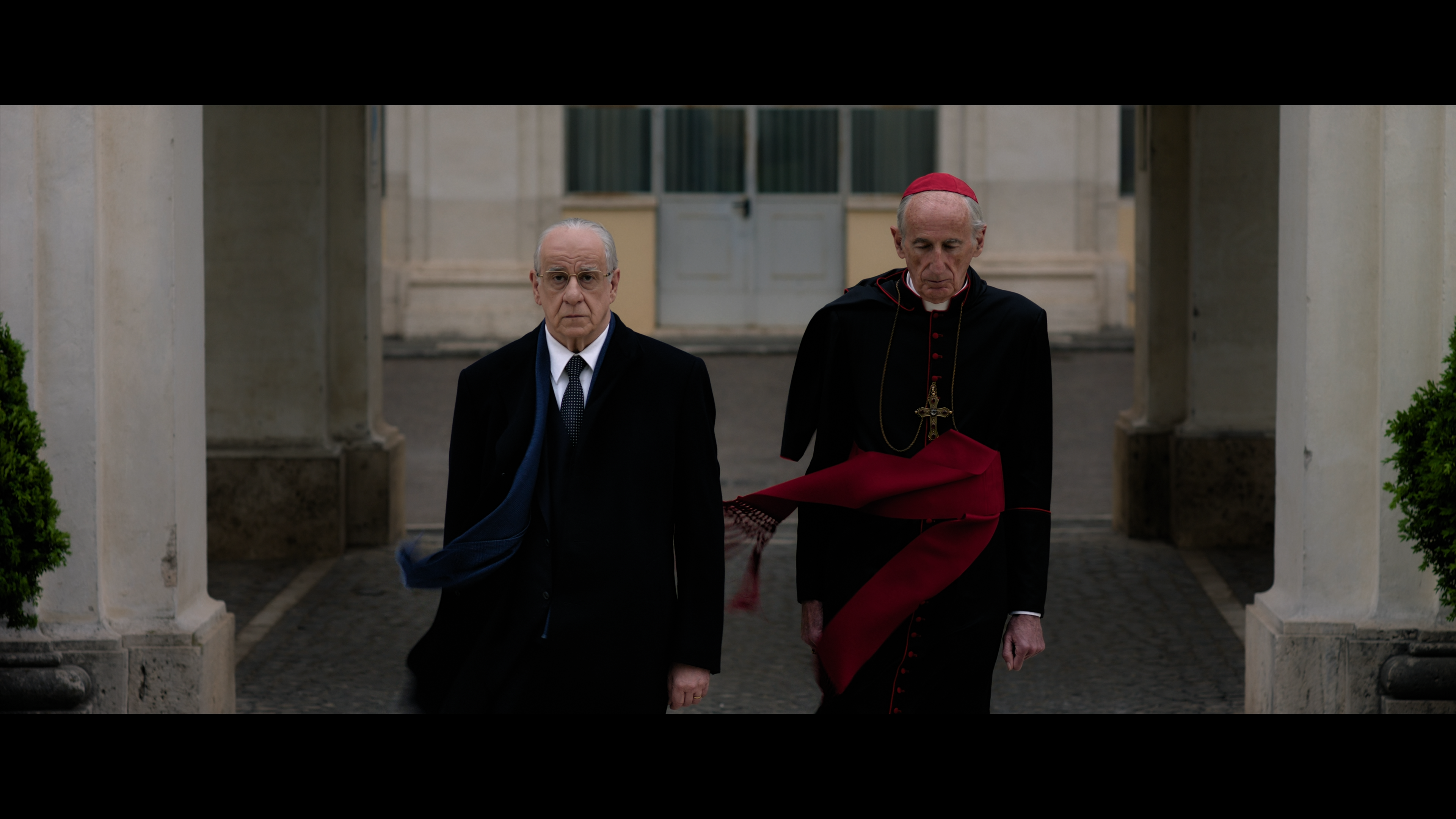
Adevărata funcție ITU-R BT.2390 EETF, rulată pe GPU prin libplacebo — degradare controlată a highlight-urilor și culori precise, cu ieșire ca un fișier SDR real, gata pentru orice ecran standard.
Același videoclip sursă, trei fluxuri de procesare cu adevărat diferite. Nimic nu este ascuns în spatele unui buton "auto" — motorul și curba pe care le alegi sunt exact cele care rulează.
Filtrul clasic tonemap. Rapid, funcționează oriunde funcționează FFmpeg, nu necesită GPU.
Rulează adevărata funcție ITU-R BT.2390 EETF pe GPU prin libplacebo — aceeași curbă de referință în jurul căreia sunt construite majoritatea corecțiilor profesionale HDR spre SDR.
O cale de codare alternativă prin HandBrakeCLI pentru cazurile în care propriul flux funcționează mai bine pe o anumită sursă.
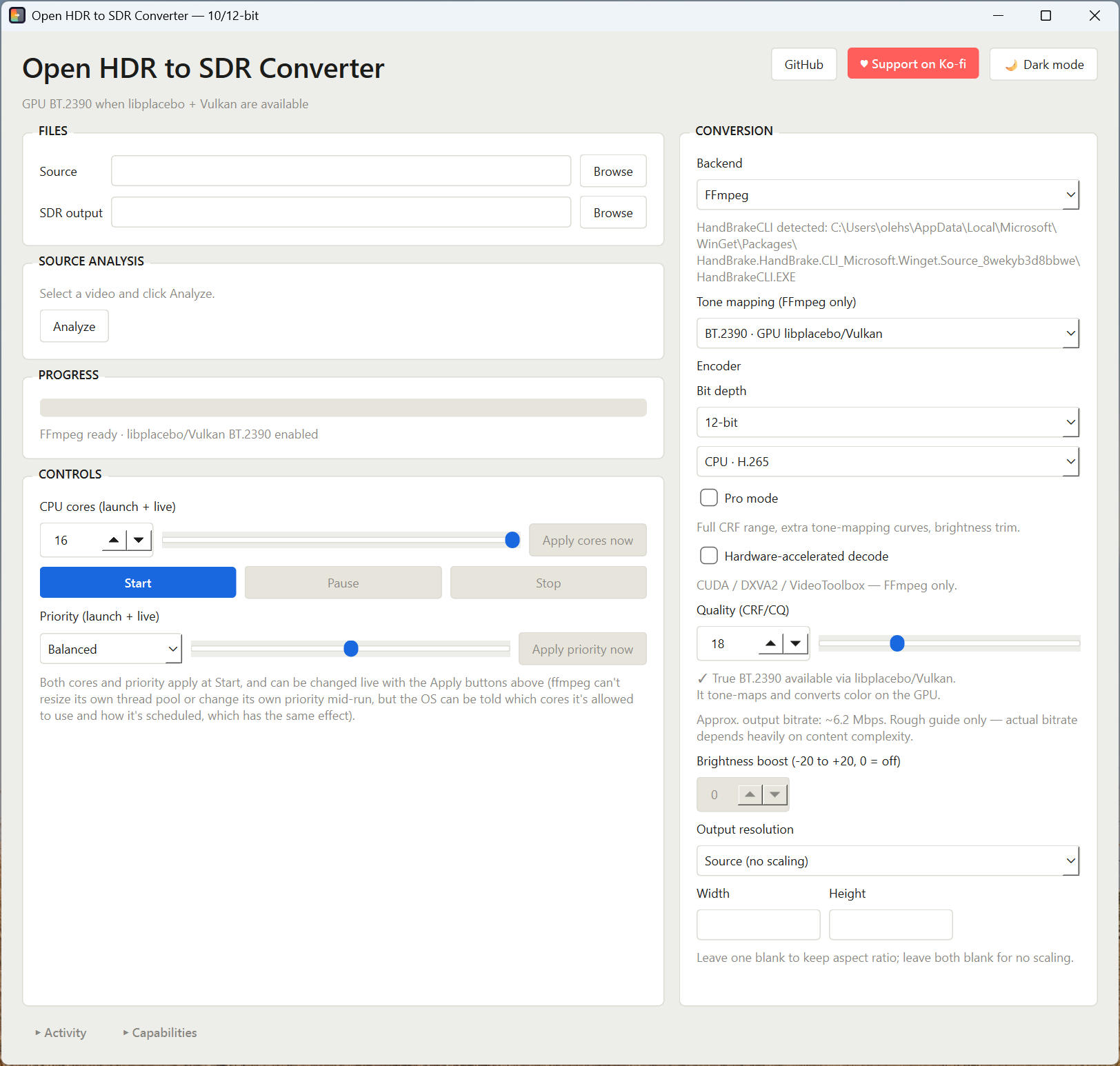
Construit în jurul aspectelor lucrului de tone-mapping care chiar merg prost pe materiale reale: curba greșită, codorul greșit, sau un proces care preia întregul computer în timp ce rulează.
Source (fără scalare), 4K, 1440p, 1080p, 720p, sau 480p. Scalarea este ghidată de înălțime, cu lățimea calculată automat, astfel încât raportul de aspect al sursei nu este niciodată deformat.
Alege o sursă și aceasta este citită imediat — caracteristici de transfer, adâncime de biți, durată, metadate HDR10+/Dolby Vision — cu o curbă sugerată pentru acel fișier specific. Calea de ieșire SDR este completată automat, iar tragerea unui fișier video oriunde pe fereastră funcționează la fel ca butonul Browse.
Un cadru real, decodat și cu tone-mapping aplicat, din sursa ta, actualizat pe măsură ce schimbi setările, cu o verificare a clipping-ului umbrelor/highlight-urilor astfel încât o curbă care distruge detaliile să fie observată înainte de codarea completă. Vizualizează-l la dimensiune completă sau salvează cadrul direct pe disc.
Se actualizează automat pe măsură ce se schimbă calitatea, rezoluția sau codorul, astfel încât o combinație surprinzătoare CRF/rezoluție să fie vizibilă înainte de a apăsa Start.
Treci cursorul peste orice curbă de tone-mapping pentru o explicație simplă a compromisurilor reale ale acesteia — nu text de marketing.
x264/x265 pe CPU, sau codare hardware prin NVIDIA NVENC, AMD AMF, sau Apple VideoToolbox, în H.264 sau H.265.
Gratuit, fără licență, fără build separat. 10-bit funcționează cu orice codor H.265 (CPU sau hardware); 12-bit este disponibil prin libx265 pe CPU — aplicația afișează doar codoarele care suportă efectiv adâncimea de biți aleasă.
Deschide întreaga gamă CRF/CQ (0–51), un control de decalaj al luminozității și curbe suplimentare de tone-mapping — rămân ascunse până când ai nevoie de ele.
Decodare CUDA / DXVA2 / VideoToolbox pentru motorul FFmpeg, astfel încât GPU-ul se ocupă atât de citire, cât și de tone-mapping.
Efficiency, Balanced, sau Performance, plus o limită live a nucleelor CPU — ambele aplicate la Start și ajustabile în timp ce conversia rulează, astfel încât un lot lung să nu blocheze restul computerului tău.
Un jurnal live pliabil transmite ieșirea reală FFmpeg/HandBrake și progresul; un panou Sistem raportează ce a fost detectat pe computerul tău — FFmpeg, Vulkan, HandBrakeCLI — înainte de a converti.
FFmpeg sau HandBrakeCLI lipsă se instalează prin winget direct din aplicație — din panoul Sistem, sau prin comanda rapidă "Quick install" chiar alături — cu ieșirea instalării transmisă live în Activitate.
O versiune Windows dacă vrei doar să o rulezi, sau codul sursă dacă ești pe macOS/Linux sau vrei să citești mai întâi codul.
Versiune cu un singur fișier, Python nu este necesar. FFmpeg este încă necesar separat — sau instalează-l în aplicație prin winget.
Mereu cea mai recentă versiune · Windows 10/11
Necesită Python 3.10+ și pip install -r requirements.txt. Rulează pe Windows, macOS și Linux.
Licențiat MIT · ramura main
Aplicația este un singur script PySide6. Fără program de instalare, fără serviciu de fundal — o rulezi, iar aceasta apelează direct FFmpeg (și opțional HandBrakeCLI).
Ce trebuie să existe pe computer înainte de lansare.
| Componentă | Necesară pentru |
|---|---|
| Python 3.10+ | Rularea aplicației în sine |
| PySide6 | Interfața bazată pe Qt |
| FFmpeg (build GPL complet, cu libx264 + libx265) | Motoarele standard și GPU de tone-mapping |
| GPU compatibil Vulkan + drivere | În mod specific motorul libplacebo/BT.2390 |
| HandBrakeCLI (opțional) | Motorul HandBrake |
| psutil (opțional) | Pauză/reluare live, control al nucleelor CPU și statistici despre resursele CPU/GPU |
Această aplicație nu include FFmpeg sau HandBrakeCLI — acestea sunt instalate pe propriul tău calculator, direct din canalele oficiale ale autorilor lor, prin winget.
| Instrument | Sursă | ID pachet winget | Licență |
|---|---|---|---|
| FFmpeg | gyan.dev build complet | Gyan.FFmpeg | GPLv3 |
| HandBrakeCLI | HandBrake versiune oficială | HandBrake.HandBrake.CLI | GPLv2 |
Ambele sunt proiecte open-source independente — tot meritul le revine autorilor și colaboratorilor lor. Această aplicație este o interfață grafică ce le rulează ca procese separate; nu le modifică, nu se leagă de codul lor și nu îl redistribuie, iar fiecare își păstrează propria licență, independent de licența MIT a acestei aplicații. Preferi să le instalezi singur în loc de instalatorul din aplicație? Merge și așa — aplicația caută doar ffmpeg, ffprobe și HandBrakeCLI în PATH-ul tău.
Trei comenzi, apoi vezi deja fereastra.
# 1. Obține scriptul și dependențele sale Python
pip install PySide6 psutil

# 2. Asigură-te că FFmpeg este în PATH-ul tău
ffmpeg -version

# 3. Lansează
python hdr_to_sdr_gui_qt.py
De la fișierul sursă HDR la ieșirea SDR.
Toate acestea sunt opțiuni reale, documentate de tone-mapping FFmpeg/libplacebo — nimic aici nu este inventat.
| Curbă | Motor | Când să o folosești |
|---|---|---|
| BT.2390 | GPU | Alegerea implicită — EETF-ul de referință vizat de majoritatea corecțiilor HDR spre SDR |
| Hable | CPU | Degradare de tip cinematografic, GPU nu este necesar |
| Reinhard / Mobius | CPU | Alternative cu degradare mai blândă a highlight-urilor față de Hable |
| BT.2446A | GPU · Pro | Alternativă orientată spre broadcast la BT.2390 |
| ST2094-10 / ST2094-40 | GPU · Pro | Tone-mapping dinamic; ST2094-40 folosește metadate HDR10+ atunci când sunt prezente |
| Linear / Gamma / Clip / None | CPU · Pro | Treceri de diagnosticare sau corecție manuală, nu pentru uz general |
Panoul Sistem este primul loc de verificat — raportează exact ce a fost detectat înainte să raportezi asta ca bug.
libx264/libx265. Folosește "Install missing (winget)" din panoul Sistem, care instalează automat build-ul GPL complet.