 HDR to SDR Movie Converter HDR to SDR Movie Converter
Desktopowe narzędzie do tone mappingu z obsługą FFmpeg i HandBrake, szerokim wyborem krzywych i prawdziwym BT.2390 na GPU. Wyjście 10-bit i 12-bit dołączone za darmo.
To, jak film faktycznie wygląda, całkowicie zależy od sposobu przetworzenia — brak konwersji, szybkie domyślne oszacowanie odtwarzacza multimedialnego, czy prawdziwy przebieg BT.2390.
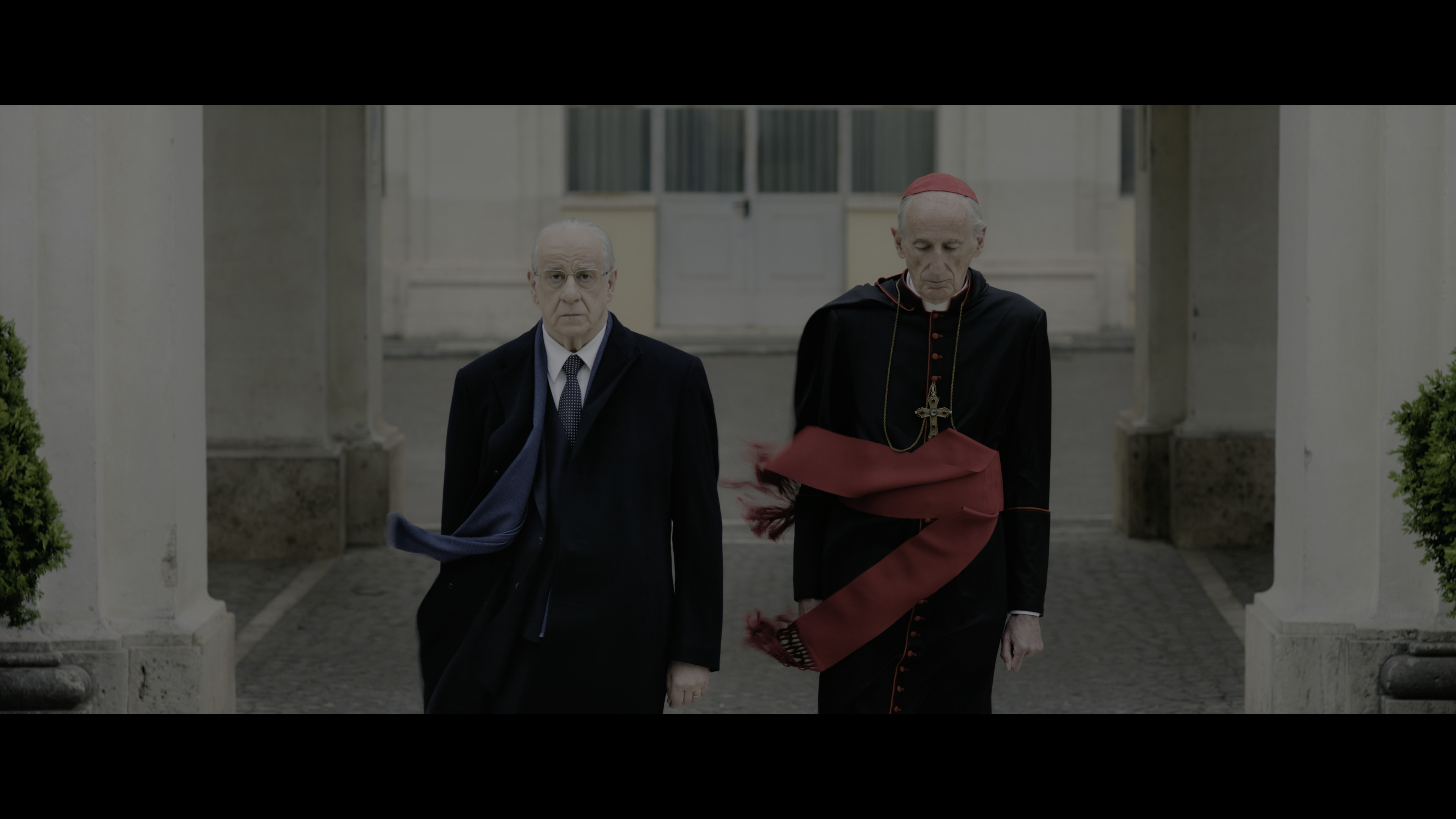
Odtwarzanie nietkniętego pliku HDR na ekranie lub projektorze, który nie rozumie HDR — krzywa PQ/HLG jest wyświetlana tak, jakby była SDR, więc wszystko wygląda na szare, płaskie i wyblakłe.
Odtwarzacze takie jak VLC stosują własny szybki tone mapping, aby odtwarzanie było przynajmniej możliwe do oglądania — zwykle jest to prosta, stała krzywa, która przycina światła lub przesuwa kolory, a nie celowy przebieg BT.2390 z wybraną przez Ciebie krzywą.
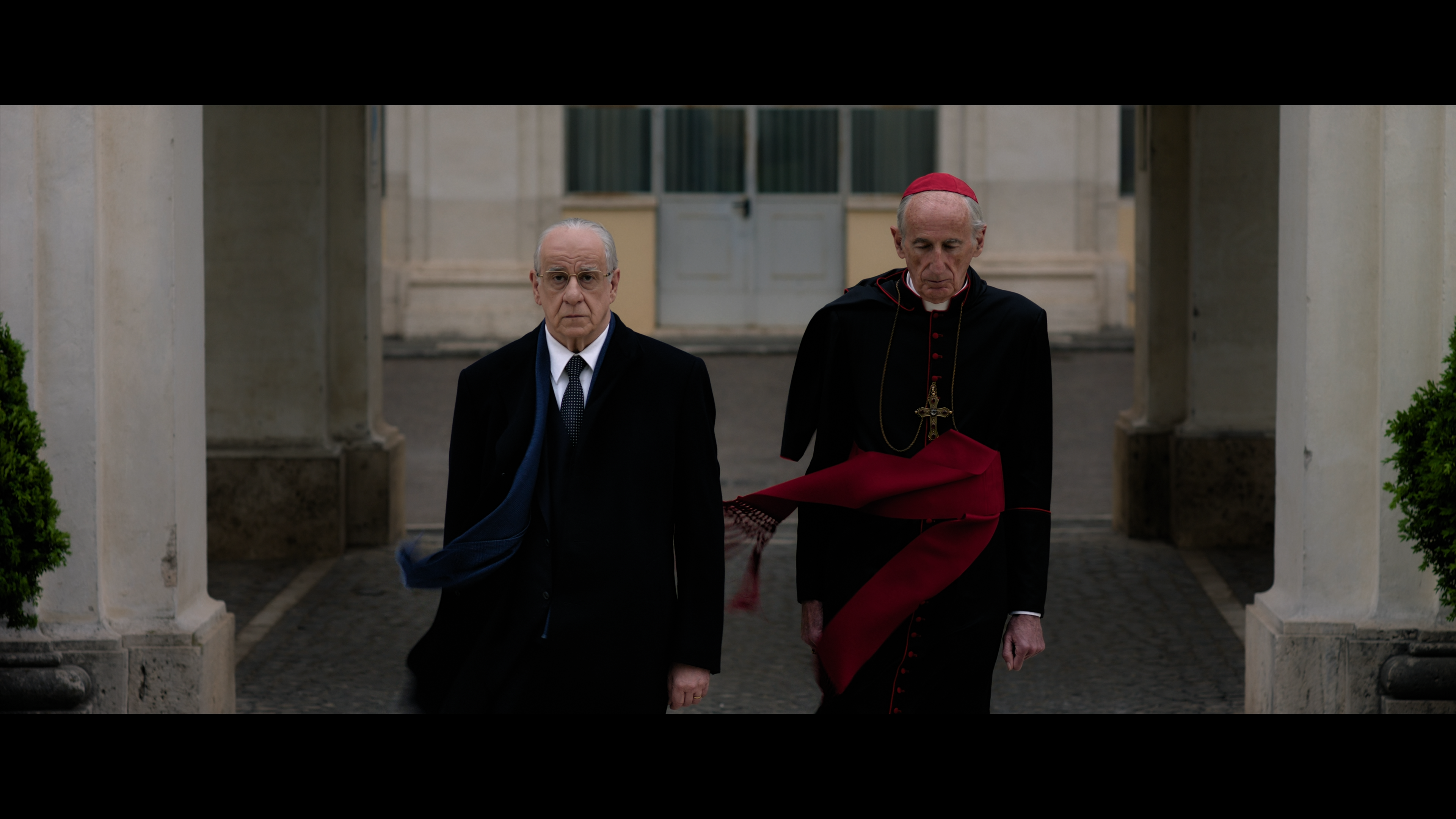
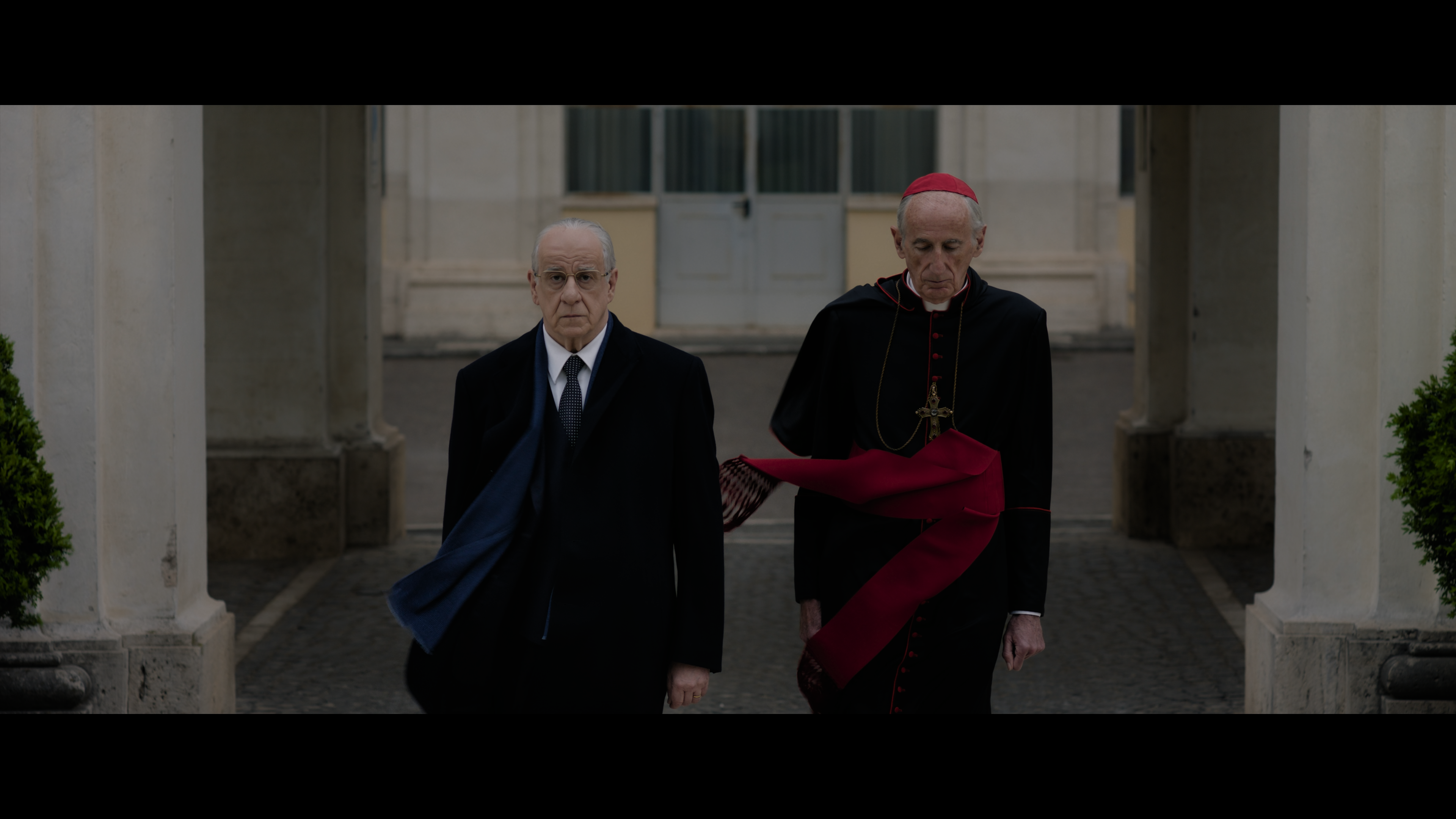
Prawdziwa funkcja ITU-R BT.2390 EETF, uruchamiana na GPU przez libplacebo — kontrolowane wygaszanie świateł i dokładne kolory, z wyjściem jako prawdziwy plik SDR gotowy do dowolnego standardowego wyświetlacza.
To samo źródłowe wideo, trzy naprawdę różne potoki przetwarzania. Nic nie jest ukryte za przyciskiem „auto” — wybrany silnik i krzywa to dokładnie to, co się uruchamia.
Klasyczny filtr tonemap. Szybki, działa wszędzie tam, gdzie działa FFmpeg, GPU nie jest wymagane.
Uruchamia prawdziwą funkcję ITU-R BT.2390 EETF na GPU przez libplacebo — tę samą krzywą referencyjną, wokół której zbudowana jest większość profesjonalnych korekcji HDR na SDR.
Alternatywna ścieżka kodowania przez HandBrakeCLI dla przypadków, w których jego własny potok działa lepiej na danym źródle.
Zbudowane wokół elementów pracy tone mappingu, które naprawdę mogą pójść źle na rzeczywistym materiale: zła krzywa, zły koder lub proces przejmujący całą maszynę podczas działania.
Source (bez skalowania), 4K, 1440p, 1080p, 720p lub 480p. Skalowanie odbywa się na podstawie wysokości, a szerokość jest obliczana automatycznie, aby proporcje źródła nigdy nie zostały rozciągnięte.
Wybierz źródło, a zostanie ono natychmiast odczytane — charakterystyki transferu, głębia bitowa, czas trwania, metadane HDR10+/Dolby Vision — wraz z zalecaną krzywą dla tego konkretnego pliku. Ścieżka wyjściowa SDR zostaje wypełniona automatycznie, a przeciągnięcie pliku wideo w dowolne miejsce okna działa tak samo jak przycisk Przeglądaj.
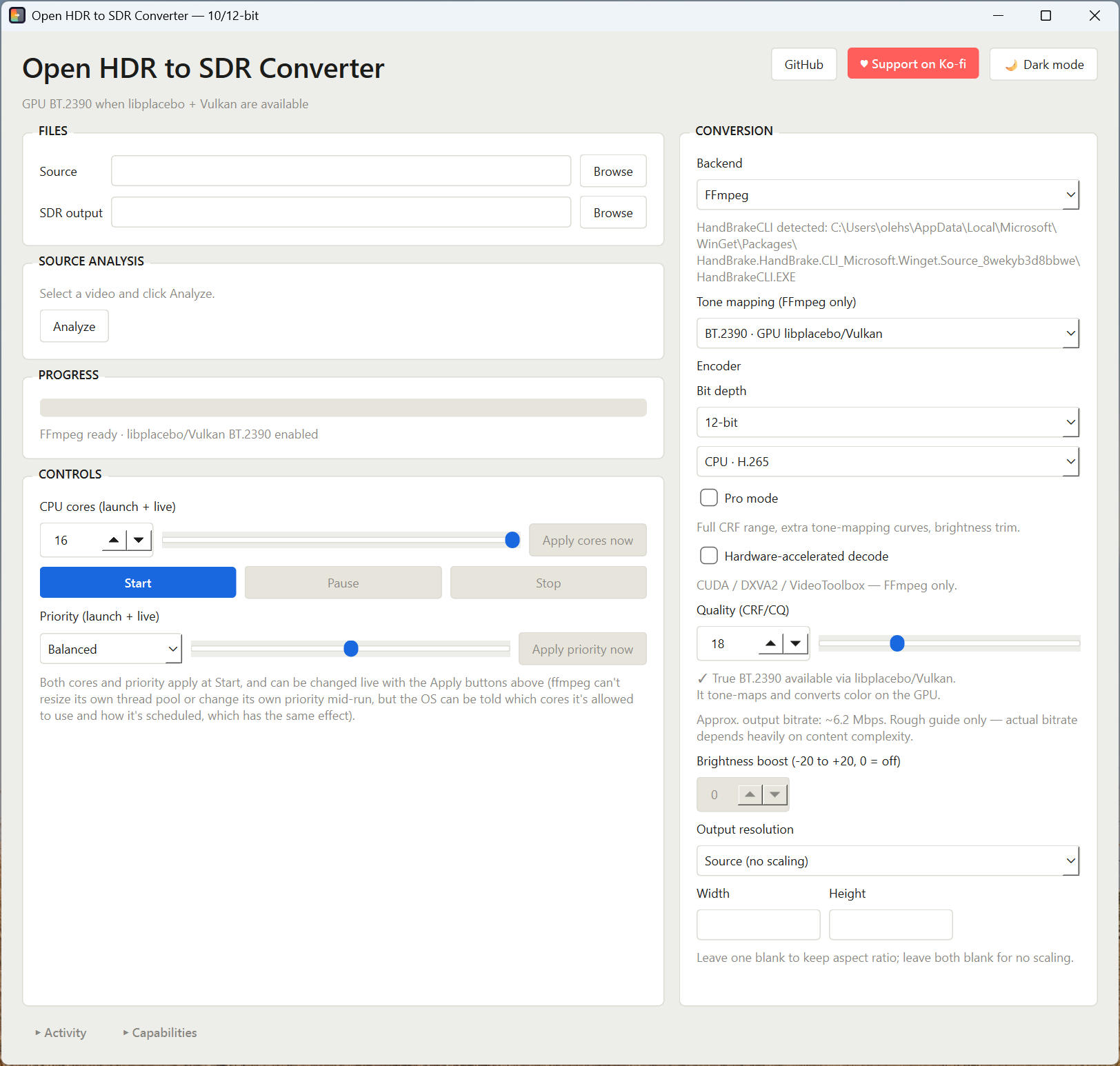
Prawdziwa zdekodowana i przetworzona klatka z Twojego źródła, aktualizowana przy zmianie ustawień, z kontrolą przycinania cieni/świateł, dzięki czemu krzywa niszcząca szczegóły ujawni się przed pełnym kodowaniem. Możesz obejrzeć ją w pełnym rozmiarze lub zapisać klatkę bezpośrednio na dysk.
Aktualizuje się automatycznie przy zmianie jakości, rozdzielczości lub kodera, dzięki czemu zaskakująca kombinacja CRF/rozdzielczości jest widoczna, zanim naciśniesz Start.
Najedź kursorem na dowolną krzywą tone mappingu, aby zobaczyć proste wyjaśnienie jej rzeczywistych kompromisów — nie tekst marketingowy.
x264/x265 na CPU lub kodowanie sprzętowe przez NVIDIA NVENC, AMD AMF lub Apple VideoToolbox, w formacie H.264 lub H.265.
Za darmo, bez licencji, bez osobnej wersji. 10-bit działa z każdym koderem H.265 (CPU lub sprzętowym); 12-bit jest dostępny przez libx265 na CPU — aplikacja pokazuje tylko kodery, które rzeczywiście obsługują wybraną głębię bitową.
Otwiera pełny zakres CRF/CQ (0–51), kontrolę przesunięcia jasności oraz dodatkowe krzywe tone mappingu — pozostają ukryte, dopóki nie są potrzebne.
Dekodowanie CUDA / DXVA2 / VideoToolbox dla silnika FFmpeg, dzięki czemu GPU zajmuje się zarówno odczytem, jak i tone mappingiem.
Efficiency, Balanced lub Performance, plus limit rdzeni CPU na żywo — oba stosowane przy starcie i regulowane podczas trwania konwersji, dzięki czemu długie zadanie nie blokuje reszty komputera.
Zwijalny dziennik na żywo pokazuje rzeczywisty wynik FFmpeg/HandBrake i postęp; panel System raportuje, co wykryto na Twoim komputerze — FFmpeg, Vulkan, HandBrakeCLI — zanim rozpoczniesz konwersję.
Brakujący FFmpeg lub HandBrakeCLI instalowany jest przez winget bezpośrednio z aplikacji — z panelu System lub skrótu „Szybka instalacja” tuż obok — z wynikiem instalacji przesyłanym na żywo do Aktywności.
Wersja dla Windows, jeśli po prostu chcesz ją uruchomić, lub kod źródłowy, jeśli korzystasz z macOS/Linux albo chcesz najpierw przeczytać kod.
Wersja jednoplikowa, Python nie jest wymagany. FFmpeg nadal jest potrzebny osobno — lub zainstaluj go w aplikacji przez winget.
Zawsze najnowsze wydanie · Windows 10/11
Wymaga Python 3.10+ i pip install -r requirements.txt. Działa na Windows, macOS i Linux.
Licencja MIT · gałąź main
Aplikacja to pojedynczy skrypt PySide6. Brak instalatora, brak usługi w tle — uruchamiasz ją, a ona bezpośrednio wywołuje FFmpeg (i opcjonalnie HandBrakeCLI).
Co musi być na komputerze przed uruchomieniem.
| Komponent | Potrzebny do |
|---|---|
| Python 3.10+ | Uruchomienia samej aplikacji |
| PySide6 | Interfejsu opartego na Qt |
| FFmpeg (pełna wersja GPL, z libx264 + libx265) | Standardowego i GPU silnika tone mappingu |
| GPU z obsługą Vulkan + sterowniki | Konkretnie silnika libplacebo/BT.2390 |
| HandBrakeCLI (opcjonalnie) | Silnika HandBrake |
| psutil (opcjonalnie) | Pauza/wznowienie na żywo, kontrola rdzeni CPU oraz statystyki zasobów CPU/GPU |
Ta aplikacja nie zawiera w sobie FFmpeg ani HandBrakeCLI — są one instalowane na Twoim komputerze bezpośrednio z oficjalnych kanałów ich twórców, przez winget.
| Narzędzie | Źródło | ID pakietu winget | Licencja |
|---|---|---|---|
| FFmpeg | gyan.dev pełna wersja | Gyan.FFmpeg | GPLv3 |
| HandBrakeCLI | HandBrake oficjalne wydanie | HandBrake.HandBrake.CLI | GPLv2 |
Oba to niezależne projekty open source — całe uznanie należy się ich twórcom i współtwórcom. Ta aplikacja jest interfejsem graficznym, który uruchamia je jako osobne procesy; nie modyfikuje, nie linkuje ani nie redystrybuuje ich kodu, a każdy z nich zachowuje własną licencję niezależnie od licencji MIT tej aplikacji. Wolisz zainstalować je samodzielnie zamiast przez wbudowany instalator? To też zadziała — aplikacja po prostu szuka ffmpeg, ffprobe i HandBrakeCLI w Twoim PATH.
Trzy komendy i już widzisz okno aplikacji.
# 1. Pobierz skrypt i jego zależności Pythona
pip install PySide6 psutil

# 2. Upewnij się, że FFmpeg jest w Twoim PATH
ffmpeg -version

# 3. Uruchom
python hdr_to_sdr_gui_qt.py
Od źródłowego pliku HDR do wyjścia SDR.
Wszystkie to rzeczywiste, udokumentowane opcje tone mappingu FFmpeg/libplacebo — nic tutaj nie jest wymyślone.
| Krzywa | Silnik | Kiedy jej użyć |
|---|---|---|
| BT.2390 | GPU | Domyślny wybór — referencyjna EETF, do której dąży większość korekcji HDR na SDR |
| Hable | CPU | Filmowe wygaszanie, GPU niepotrzebne |
| Reinhard / Mobius | CPU | Alternatywy z łagodniejszym wygaszaniem świateł niż Hable |
| BT.2446A | GPU · Pro | Alternatywa zorientowana na nadawanie w stosunku do BT.2390 |
| ST2094-10 / ST2094-40 | GPU · Pro | Dynamiczny tone mapping; ST2094-40 wykorzystuje metadane HDR10+, jeśli są obecne |
| Linear / Gamma / Clip / None | CPU · Pro | Przebiegi diagnostyczne lub ręczne korekcje, nie do ogólnego użytku |
Panel System to pierwsze miejsce do sprawdzenia — dokładnie pokazuje, co zostało wykryte, zanim zgłosisz to jako błąd.
libx264/libx265. Użyj "Zainstaluj brakujące (winget)" w panelu System, co automatycznie zainstaluje pełną wersję GPL.