 HDR to SDR Movie Converter HDR to SDR Movie Converter
أداة لسطح المكتب لتحويل تدرج الألوان، تدعم FFmpeg وHandBrake، وتوفر مجموعة واسعة من المنحنيات، وBT.2390 حقيقيًا على المعالج الرسومي. الإخراج بعمق 10 و12 بت متضمَّن مجانًا.
الشكل الفعلي للفيلم يعتمد كليًا على طريقة المعالجة — بلا أي تحويل إطلاقًا، أو تخمين سريع خاص بمشغّل الوسائط، أو معالجة BT.2390 حقيقية.
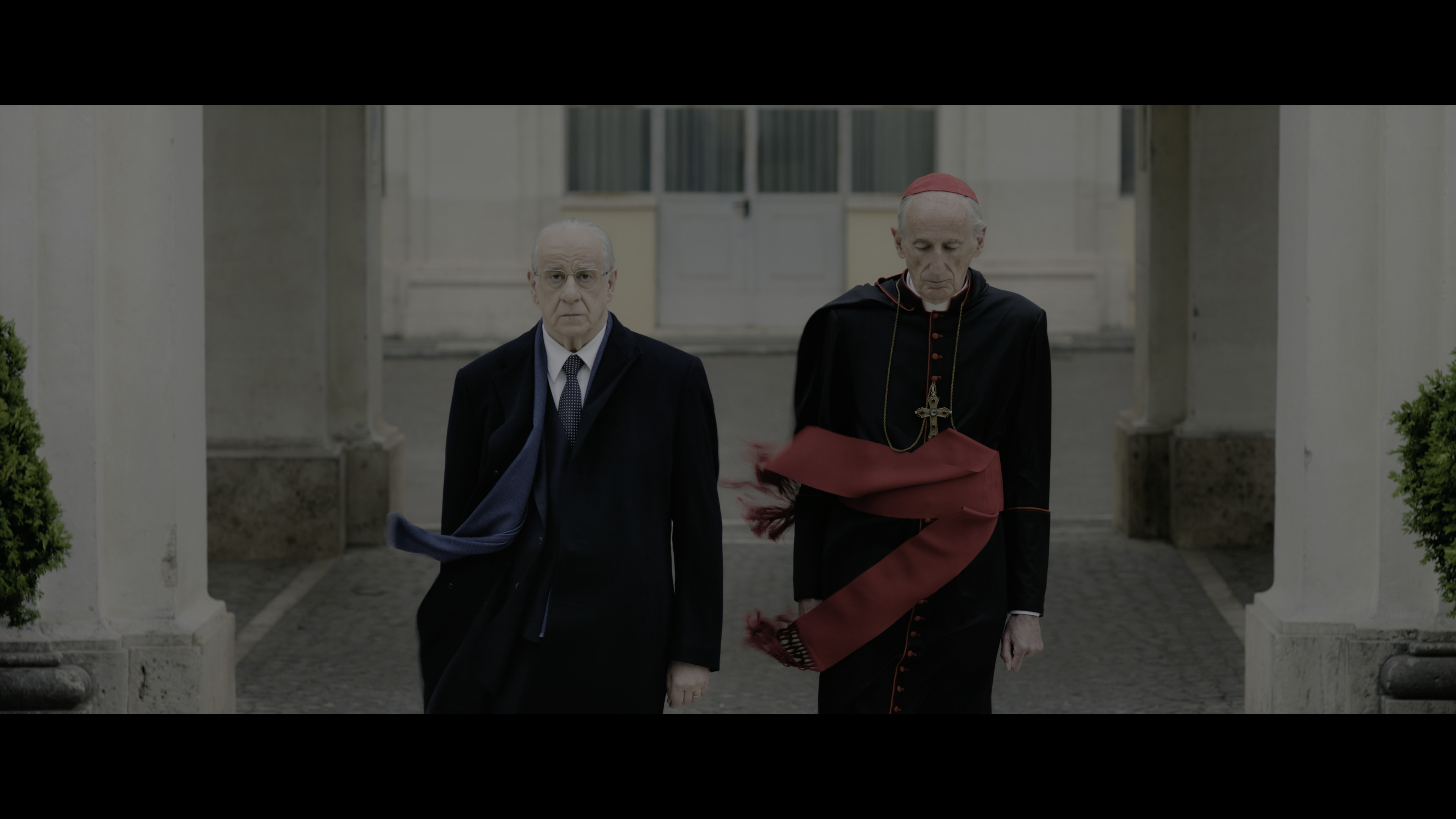
تشغيل ملف HDR غير معالَج على شاشة أو جهاز عرض لا يفهم HDR — يُعرض منحنى PQ/HLG وكأنه SDR، فيبدو كل شيء رماديًا ومسطحًا وباهتًا.
تطبّق مشغّلات مثل VLC معالجة سريعة خاصة بها لجعل التشغيل قابلًا للمشاهدة على الأقل — عادةً منحنى ثابت وخشن يفقد تفاصيل الإضاءة العالية أو يغيّر الألوان، وليس معالجة BT.2390 مقصودة بمنحنى اخترته أنت.
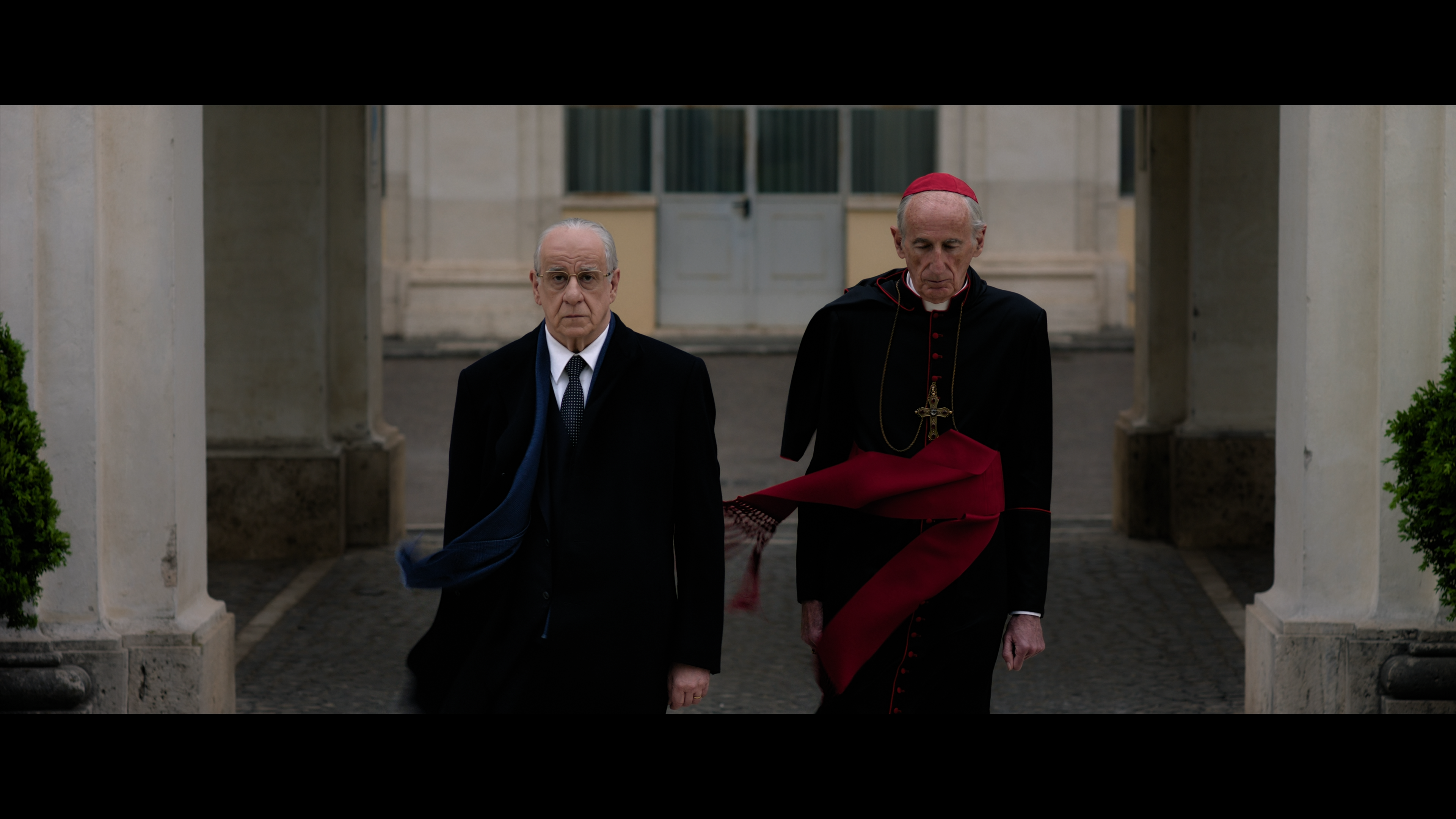
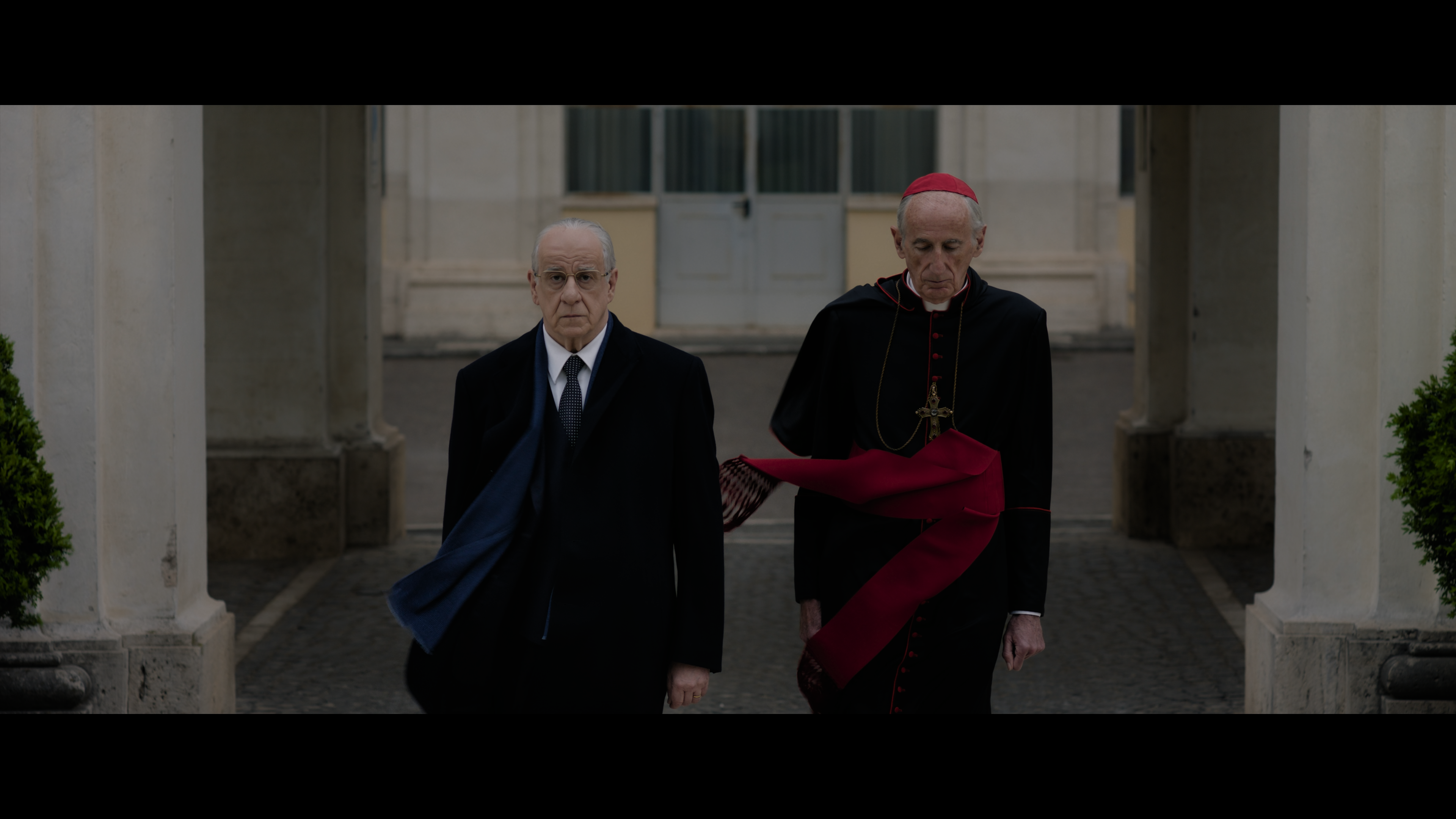
دالة ITU-R BT.2390 EETF الحقيقية، تعمل على المعالج الرسومي عبر libplacebo — انحدار إضاءة عالية متحكَّم به وألوان دقيقة، وإخراج كملف SDR حقيقي جاهز لأي شاشة قياسية.
نفس الفيديو المصدر، وثلاثة مسارات معالجة مختلفة فعليًا. لا شيء مخفي خلف زر "تلقائي" — المحرك والمنحنى اللذان تختارهما هما بالضبط ما يتم تشغيله.
مرشّح tonemap الكلاسيكي. سريع، ويعمل في أي مكان يعمل فيه FFmpeg، دون الحاجة لمعالج رسومي.
يشغّل دالة ITU-R BT.2390 EETF الحقيقية على المعالج الرسومي عبر libplacebo، وهي نفس المنحنى المرجعي الذي تُبنى حوله معظم عمليات درجة الألوان من HDR إلى SDR.
مسار ترميز بديل عبر HandBrakeCLI للحالات التي يعمل فيها مساره الخاص بشكل أفضل على مصدر معيّن.
مصمَّم حول الجوانب التي تسوء فعليًا في عمل معالجة تدرج الألوان على لقطات حقيقية: المنحنى الخاطئ، المرمّز الخاطئ، أو عملية تستحوذ على الجهاز بأكمله أثناء التشغيل.
Source (بلا تحجيم)، 4K، 1440p، 1080p، 720p، أو 480p. يعتمد التحجيم على الارتفاع، مع حساب العرض تلقائيًا حتى لا تتمدد نسبة أبعاد المصدر أبدًا.
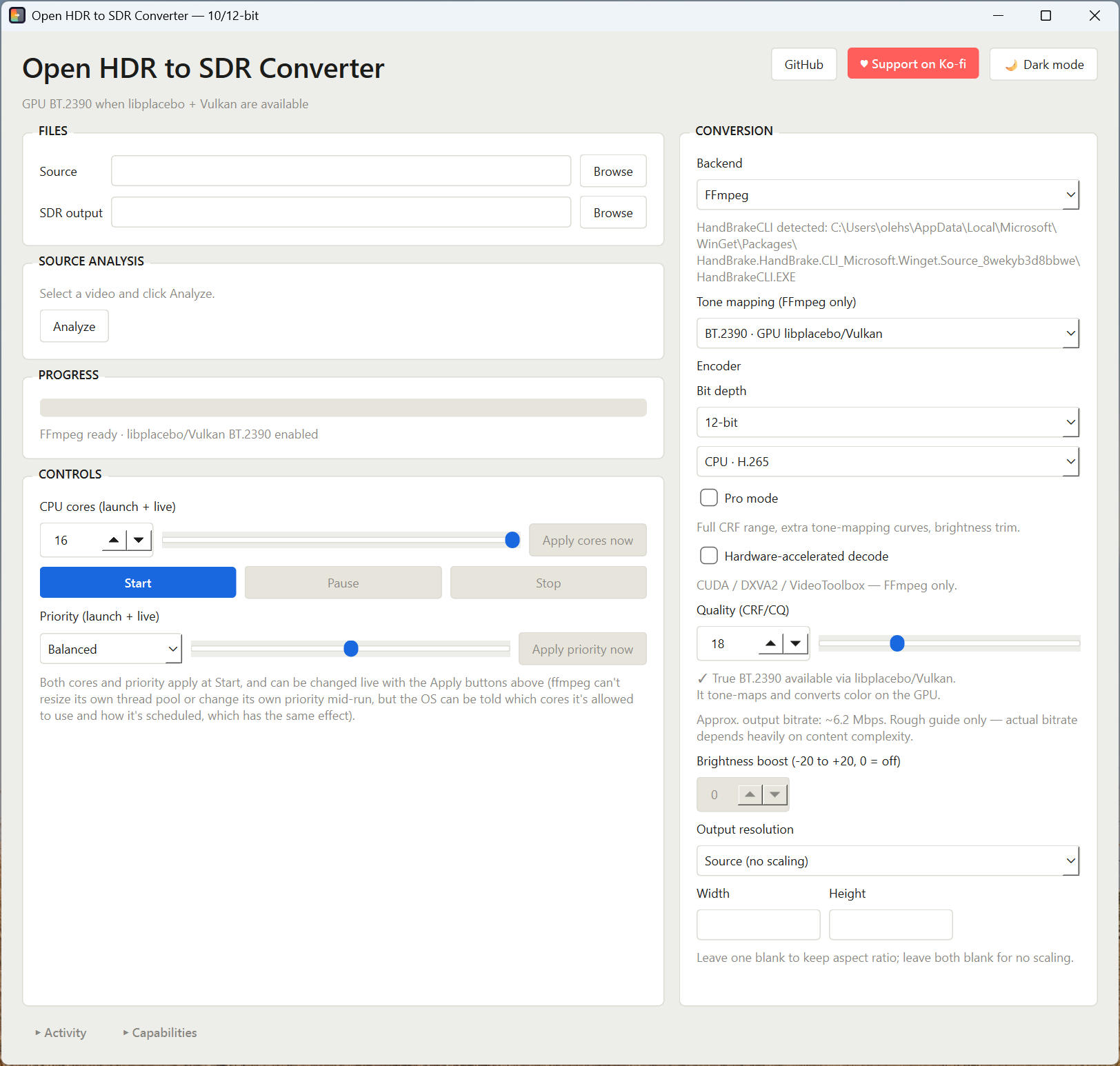
اختر مصدرًا ليُقرأ فورًا — خصائص النقل، عمق البت، المدة، بيانات HDR10+/Dolby Vision الوصفية — مع اقتراح منحنى مخصص لذلك الملف. يُملأ مسار إخراج SDR تلقائيًا لك، وسحب ملف فيديو إلى أي مكان في النافذة يعمل تمامًا مثل زر "استعراض".
إطار حقيقي مفكوك ترميزه ومعالَج تدرج الألوان من مصدرك، يتحدّث مع تغيير الإعدادات، مع فحص لفقدان التفاصيل في الظل/الإضاءة العالية حتى يظهر أي منحنى يُتلف التفاصيل قبل الترميز الكامل. يمكنك عرضه بحجمه الكامل أو حفظ الإطار مباشرة على القرص.
يتحدّث تلقائيًا مع تغيّر الجودة أو الدقة أو المرمّز، بحيث يظهر أي مزيج غير متوقع من CRF/الدقة قبل الضغط على زر البدء.
مرّر المؤشر فوق أي منحنى لمعالجة تدرج الألوان لعرض شرح واضح ومباشر عن المقايضات الفعلية — لا نصوص تسويقية.
x264/x265 على المعالج، أو ترميز بالعتاد عبر NVIDIA NVENC أو AMD AMF أو Apple VideoToolbox، بصيغة H.264 أو H.265.
مجانًا، دون ترخيص، ودون الحاجة لإصدار منفصل. يعمل 10 بت مع أي مرمّز H.265 (معالج أو عتاد)؛ ويتوفر 12 بت عبر libx265 على المعالج — يعرض التطبيق فقط المرمّزات التي تدعم فعليًا عمق البت الذي اخترته.
يفتح نطاق CRF/CQ الكامل (0–51)، وتحكمًا في إزاحة السطوع، ومنحنيات تدرج ألوان إضافية — تبقى بعيدة عن الطريق حتى تحتاجها.
فك ترميز عبر CUDA / DXVA2 / VideoToolbox لمحرك FFmpeg، بحيث يتولى المعالج الرسومي القراءة ومعالجة تدرج الألوان معًا.
كفاءة أو متوازن أو أداء، بالإضافة إلى حد مباشر لعدد نوى المعالج — يُطبَّق كلاهما عند البدء ويمكن تعديلهما أثناء تشغيل التحويل، حتى لا تُقفل مهمة طويلة بقية جهازك.
سجل مباشر قابل للطي يعرض المخرجات الفعلية لـ FFmpeg/HandBrake والتقدّم؛ وتُبلغ لوحة النظام بما تم اكتشافه على جهازك — FFmpeg وVulkan وHandBrakeCLI — قبل بدء التحويل.
يُثبَّت FFmpeg أو HandBrakeCLI المفقود عبر winget من داخل التطبيق — من لوحة النظام، أو عبر اختصار "التثبيت السريع" المجاور لها مباشرة — مع عرض مخرجات التثبيت مباشرةً في لوحة النشاط.
نسخة Windows إذا كنت تريد تشغيله مباشرة فقط، أو الكود المصدري إذا كنت تستخدم macOS/Linux أو تريد قراءة الكود أولًا.
نسخة بملف واحد، لا تحتاج Python. لا يزال FFmpeg مطلوبًا بشكل منفصل — أو ثبّته من داخل التطبيق عبر winget.
دائمًا أحدث إصدار · Windows 10/11
يتطلب Python 3.10+ وpip install -r requirements.txt. يعمل على Windows وmacOS وLinux.
مرخّص بموجب MIT · الفرع main
التطبيق عبارة عن سكربت PySide6 واحد. لا يوجد مثبِّت، ولا خدمة تعمل في الخلفية — تقوم بتشغيله، وهو يستدعي مباشرة FFmpeg (وHandBrakeCLI اختياريًا).
ما يجب أن يتوفر على الجهاز قبل التشغيل.
| المكوّن | لازم من أجل |
|---|---|
| Python 3.10+ | تشغيل التطبيق نفسه |
| PySide6 | الواجهة المبنية على Qt |
| FFmpeg (نسخة GPL الكاملة، مع libx264 + libx265) | محركات معالجة تدرج الألوان القياسية والمعتمدة على المعالج الرسومي |
| معالج رسومي يدعم Vulkan + التعريفات | خاصةً محرك libplacebo/BT.2390 |
| HandBrakeCLI (اختياري) | محرك HandBrake |
| psutil (اختياري) | إيقاف مؤقت/استئناف مباشر، والتحكم في نوى المعالج، وإحصاءات موارد المعالج/المعالج الرسومي |
لا يضمّن هذا التطبيق FFmpeg أو HandBrakeCLI — بل يتم تثبيتهما على جهازك مباشرة من القنوات الرسمية لمطوّريهما، عبر winget.
| الأداة | المصدر | معرّف حزمة winget | الترخيص |
|---|---|---|---|
| FFmpeg | gyan.dev النسخة الكاملة | Gyan.FFmpeg | GPLv3 |
| HandBrakeCLI | HandBrake الإصدار الرسمي | HandBrake.HandBrake.CLI | GPLv2 |
كلاهما مشروعان مستقلان مفتوحا المصدر — كل الفضل يعود لمطوّريهما والمساهمين فيهما. هذا التطبيق مجرد واجهة رسومية تستدعيهما كعمليتين منفصلتين؛ فهو لا يعدّل شيفرتهما، ولا يرتبط بها، ولا يعيد توزيعها، ويحتفظ كل منهما بترخيصه الخاص بغض النظر عن ترخيص MIT الخاص بهذا التطبيق. تفضّل تثبيتهما بنفسك بدلاً من المثبِّت المدمج؟ هذا يعمل أيضًا — يبحث التطبيق فقط عن ffmpeg وffprobe وHandBrakeCLI ضمن PATH لديك.
ثلاثة أوامر، وستكون أمام النافذة مباشرة.
# 1. احصل على السكربت واعتمادياته في Python
pip install PySide6 psutil

# 2. تأكد من أن FFmpeg موجود ضمن PATH لديك
ffmpeg -version

# 3. تشغيل
python hdr_to_sdr_gui_qt.py
من ملف HDR المصدر إلى إخراج SDR.
كل هذه خيارات حقيقية وموثَّقة لمعالجة تدرج الألوان في FFmpeg/libplacebo — لا شيء هنا مُختلَق.
| المنحنى | المحرك | متى تستخدمه |
|---|---|---|
| BT.2390 | GPU | الخيار الافتراضي — دالة EETF المرجعية التي تستهدفها معظم عمليات درجة الألوان من HDR إلى SDR |
| Hable | CPU | انحدار بأسلوب سينمائي، لا حاجة لمعالج رسومي |
| Reinhard / Mobius | CPU | بدائل بانحدار إضاءة عالية أكثر نعومة مقارنة بـ Hable |
| BT.2446A | GPU · Pro | بديل موجَّه للبث مقارنة بـ BT.2390 |
| ST2094-10 / ST2094-40 | GPU · Pro | معالجة تدرج ألوان ديناميكية؛ يستخدم ST2094-40 بيانات HDR10+ الوصفية عند توفرها |
| Linear / Gamma / Clip / None | CPU · Pro | عمليات تشخيصية أو درجة ألوان يدوية، وليست للاستخدام العام |
لوحة النظام هي المحطة الأولى — فهي تُظهر بالضبط ما تم اكتشافه قبل أن تُبلّغ عن هذا كخطأ برمجي.
libx264/libx265. استخدم "تثبيت العناصر الناقصة (winget)" في لوحة النظام، والتي تثبّت نسخة GPL الكاملة تلقائيًا.