 HDR to SDR Movie Converter HDR to SDR Movie Converter
Un outil de tone-mapping avec support FFmpeg et HandBrake, un large éventail de courbes, et un vrai BT.2390 sur GPU. Sortie 10 bits et 12 bits incluse, gratuitement.
L'aspect réel du film dépend entièrement de la méthode utilisée — aucune conversion, une estimation rapide propre à un lecteur multimédia, ou un vrai traitement BT.2390.
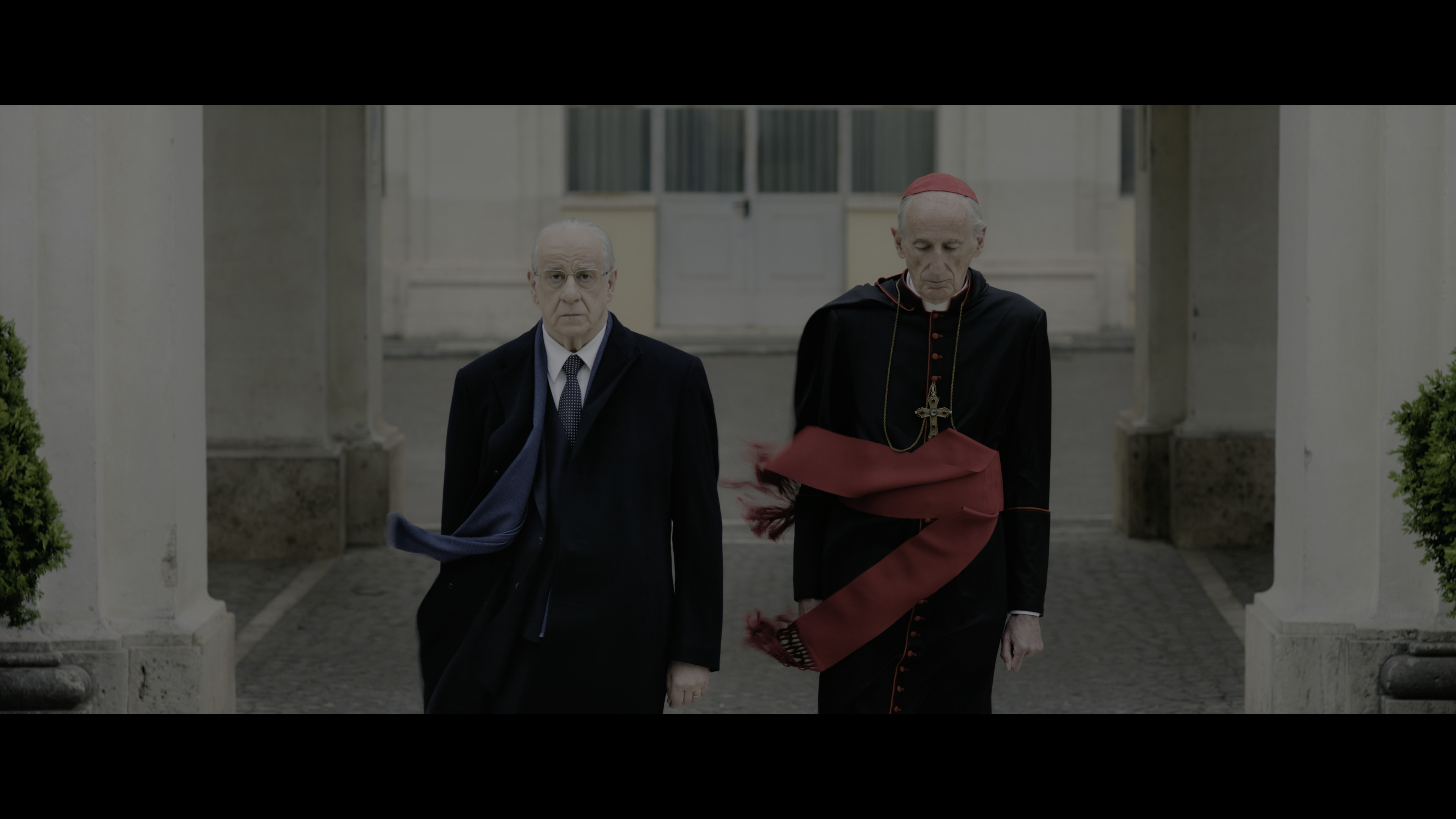
Lire un fichier HDR non modifié sur un écran ou un projecteur qui ne comprend pas le HDR — la courbe PQ/HLG est affichée comme si c'était du SDR, donc tout paraît gris, plat et délavé.
Des lecteurs comme VLC appliquent leur propre tone-mapping rapide pour rendre la lecture au moins regardable — généralement une courbe grossière et fixe qui écrête les hautes lumières ou décale les couleurs, pas un traitement BT.2390 délibéré avec une courbe choisie.
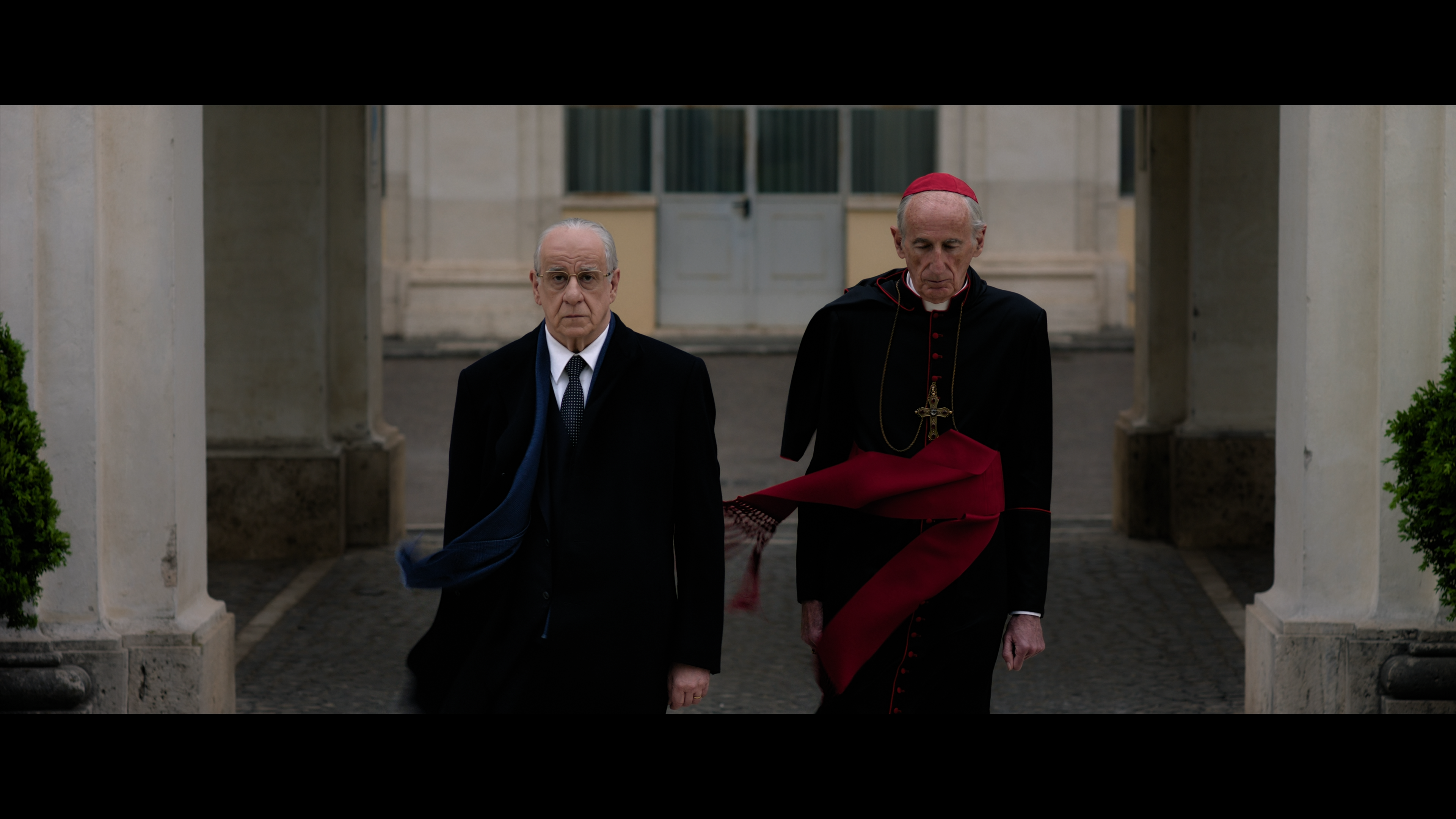
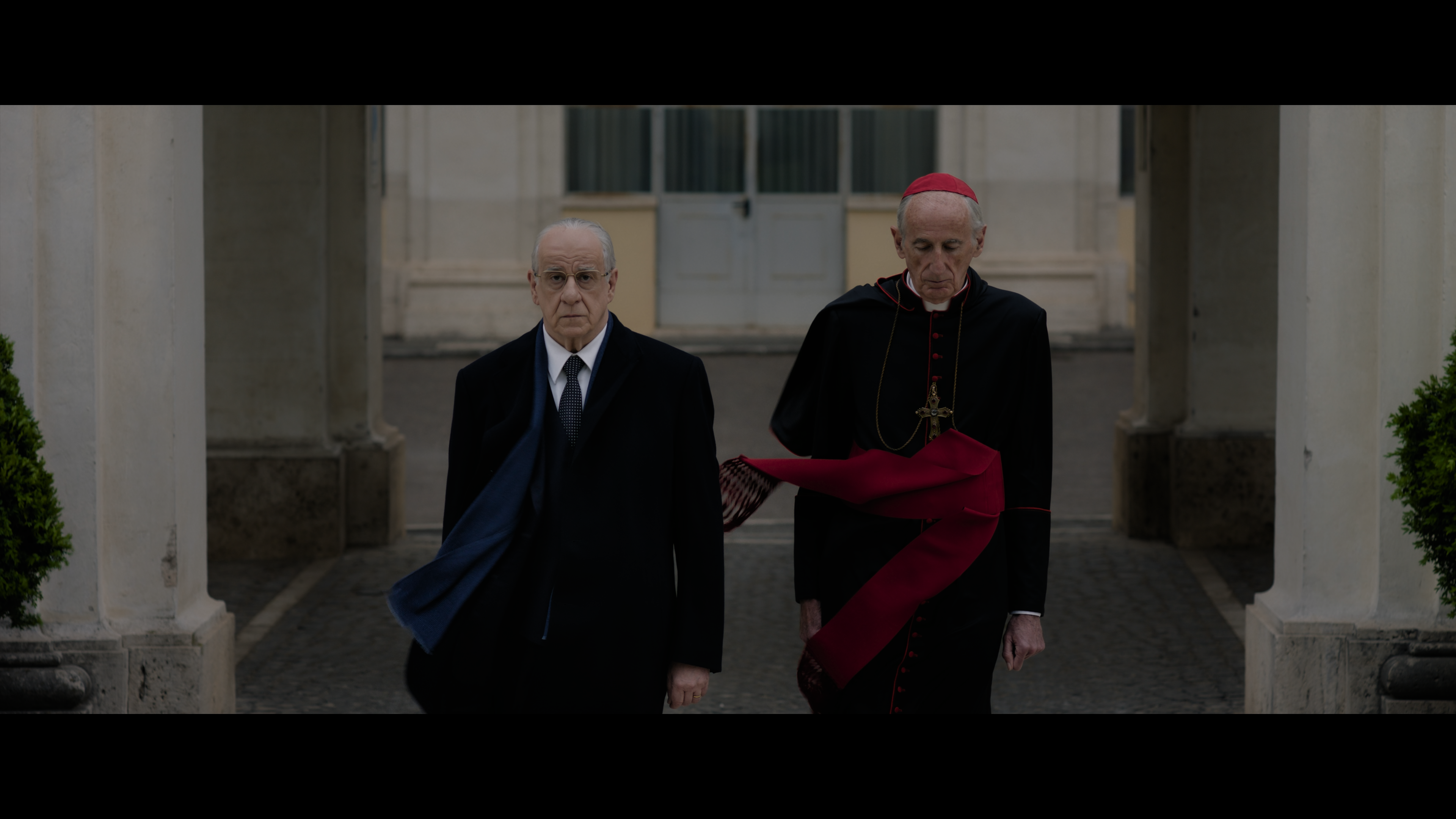
La véritable EETF ITU-R BT.2390, exécutée sur le GPU via libplacebo — dégradé des hautes lumières maîtrisé et couleurs précises, sortie sous forme d'un vrai fichier SDR prêt pour n'importe quel écran standard.
Même vidéo source, trois pipelines vraiment différents. Rien n'est caché derrière un bouton « auto » — le moteur et la courbe choisis sont exactement ceux qui s'exécutent.
Le filtre classique tonemap. Rapide, fonctionne partout où FFmpeg tourne, aucun GPU requis.
Exécute la véritable EETF ITU-R BT.2390 sur le GPU via libplacebo, la même courbe de référence autour de laquelle sont construits la plupart des étalonnages HDR vers SDR.
Un chemin d'encodage alternatif via HandBrakeCLI pour les cas où son propre pipeline se comporte mieux sur une source donnée.
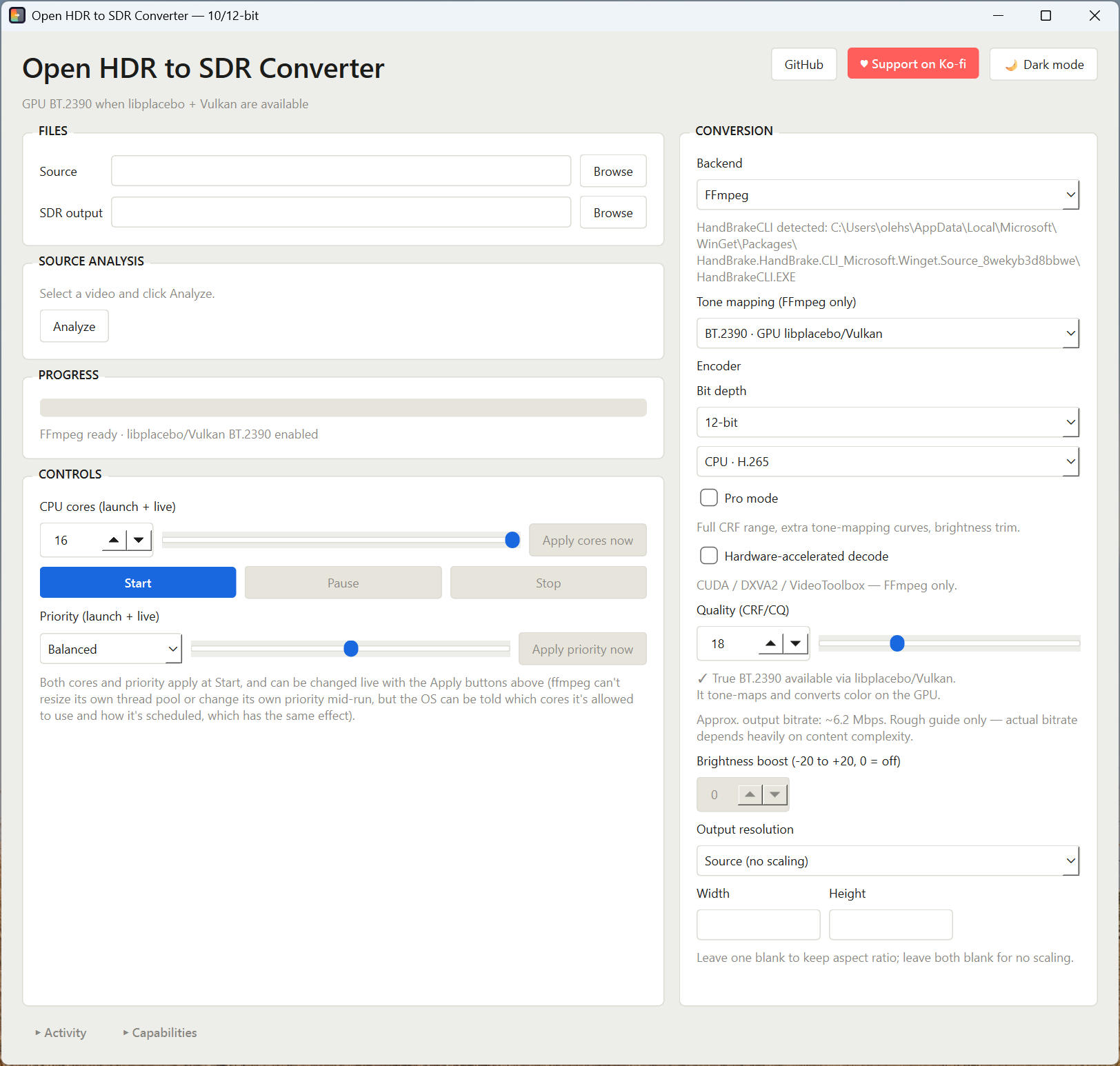
Conçu autour des éléments d'un tone-mapping qui posent vraiment problème sur des vidéos réelles : la mauvaise courbe, le mauvais encodeur, ou un processus qui accapare toute la machine pendant son exécution.
Source (sans mise à l'échelle), 4K, 1440p, 1080p, 720p, ou 480p. La mise à l'échelle est pilotée par la hauteur, la largeur étant calculée automatiquement pour que le rapport d'aspect de la source ne soit jamais déformé.
Choisissez une source et elle est lue immédiatement — caractéristiques de transfert, profondeur de couleur, durée, métadonnées HDR10+/Dolby Vision — avec une courbe suggérée pour ce fichier précis. Le chemin de sortie SDR est rempli automatiquement, et glisser-déposer un fichier vidéo sur la fenêtre fonctionne comme le bouton Parcourir.
Une vraie image décodée et tone-mappée de votre source, mise à jour à chaque changement de réglage, avec une vérification de l'écrêtage des ombres/hautes lumières pour repérer une courbe qui écrase les détails avant l'encodage complet. Affichez-la en plein format ou enregistrez l'image sur disque.
Se met à jour automatiquement à chaque changement de qualité, résolution ou encodeur, afin qu'une combinaison CRF/résolution surprenante soit visible avant de cliquer sur Démarrer.
Survolez n'importe quelle courbe de tone-mapping pour un résumé clair de ses véritables compromis — pas du discours marketing.
x264/x265 sur CPU, ou encodage matériel via NVIDIA NVENC, AMD AMF, ou Apple VideoToolbox, en H.264 ou H.265.
Gratuit, sans licence, sans build séparé. Le 10 bits fonctionne avec n'importe quel encodeur H.265 (CPU ou matériel) ; le 12 bits est disponible via libx265 sur CPU — l'application n'affiche que les encodeurs qui prennent réellement en charge la profondeur choisie.
Ouvre toute la plage CRF/CQ (0–51), un réglage de décalage de luminosité, et les courbes de tone-mapping supplémentaires — masqués jusqu'à ce que vous en ayez besoin.
Décodage CUDA / DXVA2 / VideoToolbox pour le moteur FFmpeg, afin que le GPU assure aussi bien la lecture que le tone-mapping.
Efficacité, Équilibré, ou Performance, plus une limite de cœurs CPU en direct — appliquées au démarrage et ajustables pendant qu'une conversion tourne, pour qu'un long traitement ne bloque pas le reste de votre machine.
Un journal en direct repliable diffuse la sortie réelle de FFmpeg/HandBrake et la progression ; un panneau Système indique ce qui a été détecté sur votre machine — FFmpeg, Vulkan, HandBrakeCLI — avant de lancer la conversion.
FFmpeg ou HandBrakeCLI manquant est installé via winget depuis l'application — depuis le panneau Système, ou le raccourci « Installation rapide » juste à côté — avec la sortie d'installation diffusée dans Activité.
Un build Windows si vous voulez simplement le lancer, ou le code source si vous êtes sur macOS/Linux ou souhaitez d'abord lire le code.
Build en un seul fichier, aucun Python requis. FFmpeg reste nécessaire séparément — ou installez-le depuis l'application via winget.
Toujours la version la plus récente · Windows 10/11
Nécessite Python 3.10+ et pip install -r requirements.txt. Fonctionne sous Windows, macOS et Linux.
Sous licence MIT · branche main
L'application est un script PySide6 unique. Pas d'installeur, pas de service en arrière-plan — vous le lancez, et il exécute directement FFmpeg (et éventuellement HandBrakeCLI).
Ce qui doit être présent sur la machine avant le lancement.
| Composant | Nécessaire pour |
|---|---|
| Python 3.10+ | Faire tourner l'application elle-même |
| PySide6 | L'interface basée sur Qt |
| FFmpeg (build GPL complet, avec libx264 + libx265) | Les moteurs de tone-mapping standard et GPU |
| GPU compatible Vulkan + pilotes | Spécifiquement le moteur libplacebo/BT.2390 |
| HandBrakeCLI (optionnel) | Le moteur HandBrake |
| psutil (optionnel) | Pause/reprise en direct, contrôle des cœurs CPU, et statistiques de ressources CPU/GPU |
Cette application n'intègre pas FFmpeg ni HandBrakeCLI — ils sont installés sur votre propre machine, directement depuis les canaux officiels de leurs auteurs, via winget.
| Outil | Source | ID du paquet winget | Licence |
|---|---|---|---|
| FFmpeg | gyan.dev build complet | Gyan.FFmpeg | GPLv3 |
| HandBrakeCLI | HandBrake version officielle | HandBrake.HandBrake.CLI | GPLv2 |
Les deux sont des projets open-source indépendants — tout le mérite revient à leurs auteurs et contributeurs. Cette application est une interface graphique qui les exécute comme des processus séparés ; elle ne modifie pas leur code, ne s'y lie pas et ne le redistribue pas, et chacun conserve sa propre licence indépendamment de la licence MIT de cette application. Vous préférez les installer vous-même plutôt que via l'installateur intégré ? Cela fonctionne aussi — l'application cherche simplement ffmpeg, ffprobe et HandBrakeCLI dans votre PATH.
Trois commandes, et vous voilà devant la fenêtre.
# 1. Récupérer le script et ses dépendances Python
pip install PySide6 psutil

# 2. Vérifier que FFmpeg est dans votre PATH
ffmpeg -version

# 3. Lancer
python hdr_to_sdr_gui_qt.py
Du fichier source HDR à la sortie SDR.
Toutes ces options de tone-mapping FFmpeg/libplacebo sont réelles et documentées — rien n'est inventé ici.
| Courbe | Moteur | Quand l'utiliser |
|---|---|---|
| BT.2390 | GPU | Choix par défaut — l'EETF de référence visée par la plupart des étalonnages HDR vers SDR |
| Hable | CPU | Dégradé filmique, aucun GPU nécessaire |
| Reinhard / Mobius | CPU | Alternatives à Hable avec un dégradé des hautes lumières plus doux |
| BT.2446A | GPU · Pro | Alternative orientée diffusion à BT.2390 |
| ST2094-10 / ST2094-40 | GPU · Pro | Tone-mapping dynamique ; ST2094-40 utilise les métadonnées HDR10+ lorsqu'elles sont présentes |
| Linear / Gamma / Clip / None | CPU · Pro | Passages de diagnostic ou d'étalonnage manuel, pas pour un usage général |
Le panneau Système est le premier réflexe — il indique exactement ce qui a été détecté avant de signaler ceci comme un bug.
libx264/libx265. Utilisez « Installer les éléments manquants (winget) » dans le panneau Système, qui installe automatiquement le build GPL complet.