 HDR to SDR Movie Converter HDR to SDR Movie Converter
Uno strumento desktop di tone mapping con supporto FFmpeg e HandBrake, un'ampia gamma di curve, e vero BT.2390 su GPU. Output a 10 e 12 bit incluso, gratis.
Come appare davvero il film dipende interamente da come viene elaborato — nessuna conversione, la stima rapida di un media player, o un vero passaggio BT.2390.
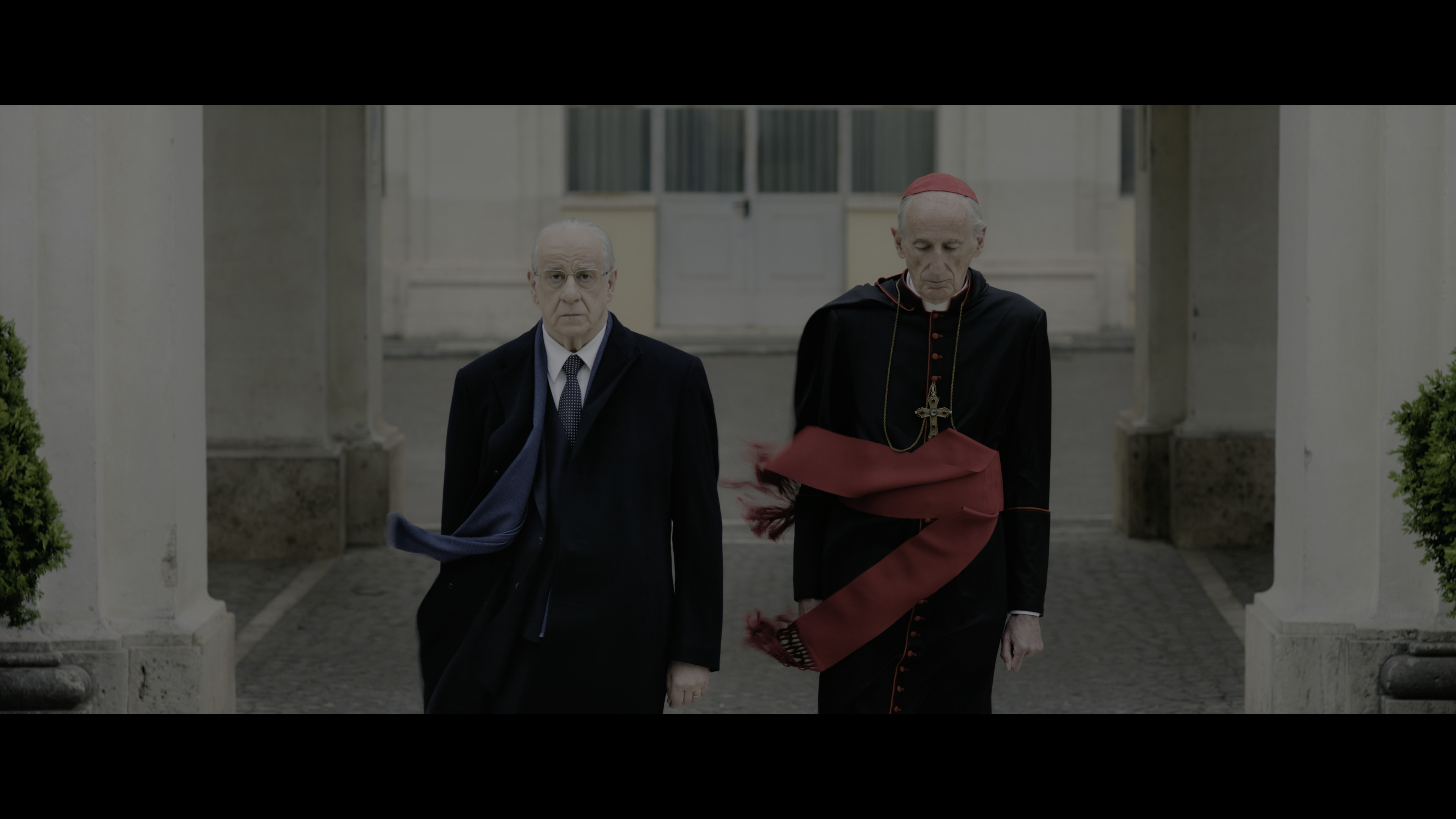
Riprodurre un file HDR non modificato su un display o proiettore che non capisce l'HDR — la curva PQ/HLG viene mostrata come se fosse SDR, quindi tutto appare grigio, piatto e slavato.
Player come VLC applicano il proprio tone mapping rapido per rendere la riproduzione almeno guardabile — di solito una curva fissa e grezza che taglia le luci o altera i colori, non un vero passaggio BT.2390 deliberato con una curva scelta da te.
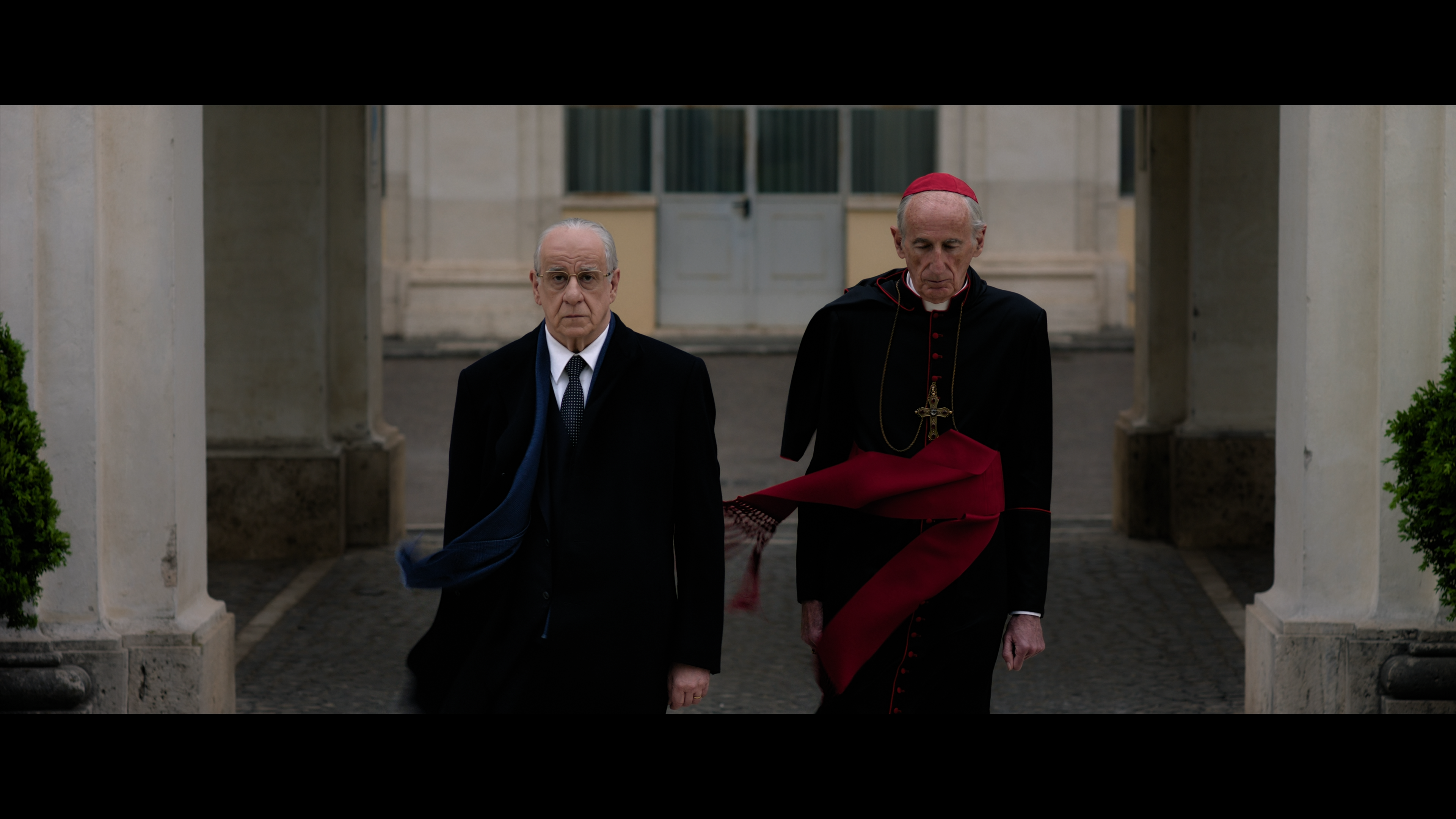
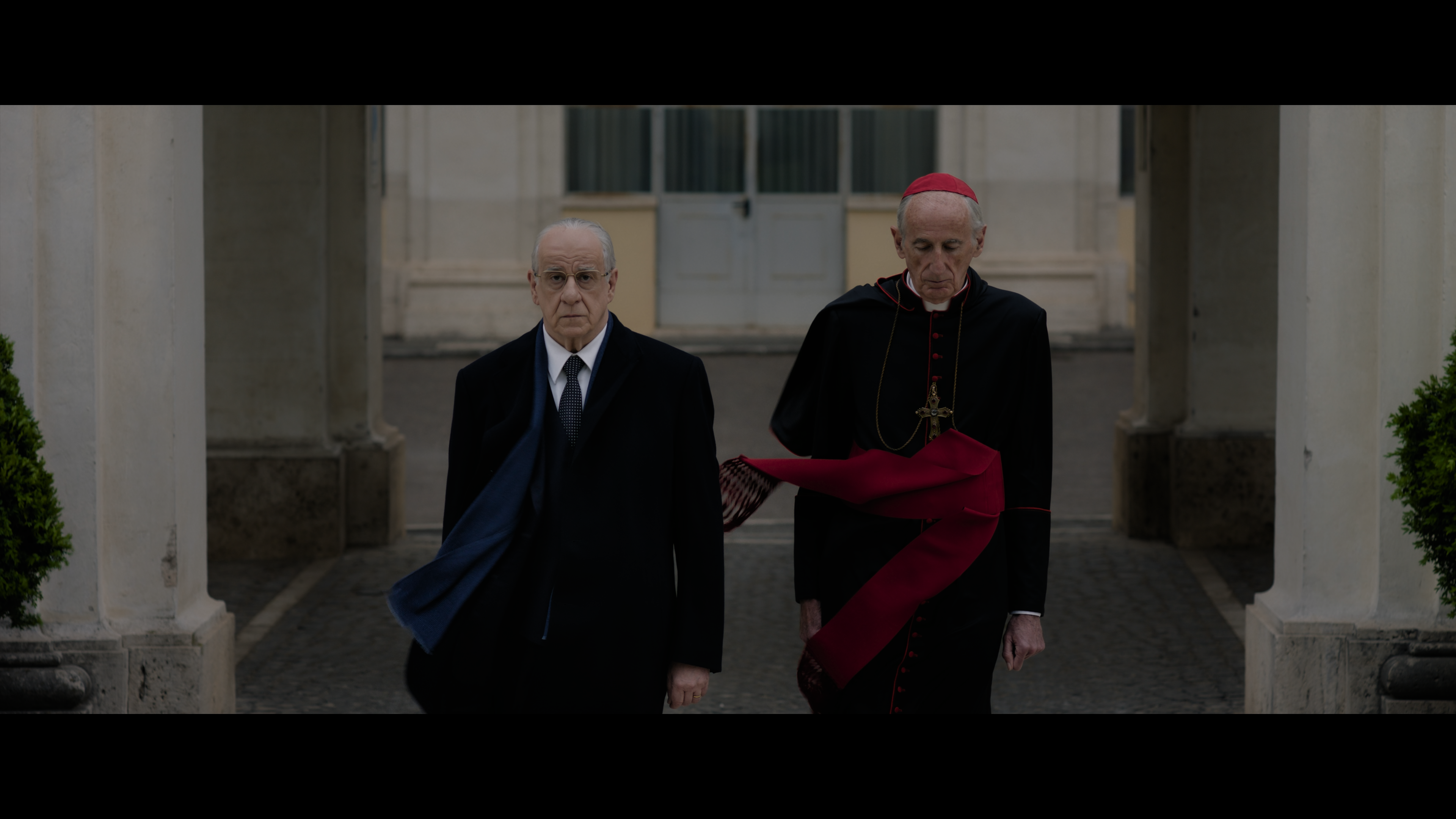
La vera EETF ITU-R BT.2390, eseguita sulla GPU tramite libplacebo — rolloff delle luci controllato e colori precisi, in output come vero file SDR pronto per qualsiasi display standard.
Stesso video sorgente, tre pipeline realmente diverse. Niente è nascosto dietro un pulsante "auto" — il backend e la curva che scegli sono esattamente quelli che vengono eseguiti.
Il classico filtro tonemap. Veloce, funziona ovunque funzioni FFmpeg, nessuna GPU richiesta.
Esegue la vera EETF ITU-R BT.2390 sulla GPU tramite libplacebo, la stessa curva di riferimento su cui si basano la maggior parte delle gradazioni HDR verso SDR.
Un percorso di codifica alternativo tramite HandBrakeCLI per i casi in cui la sua pipeline si comporta meglio su una determinata sorgente.
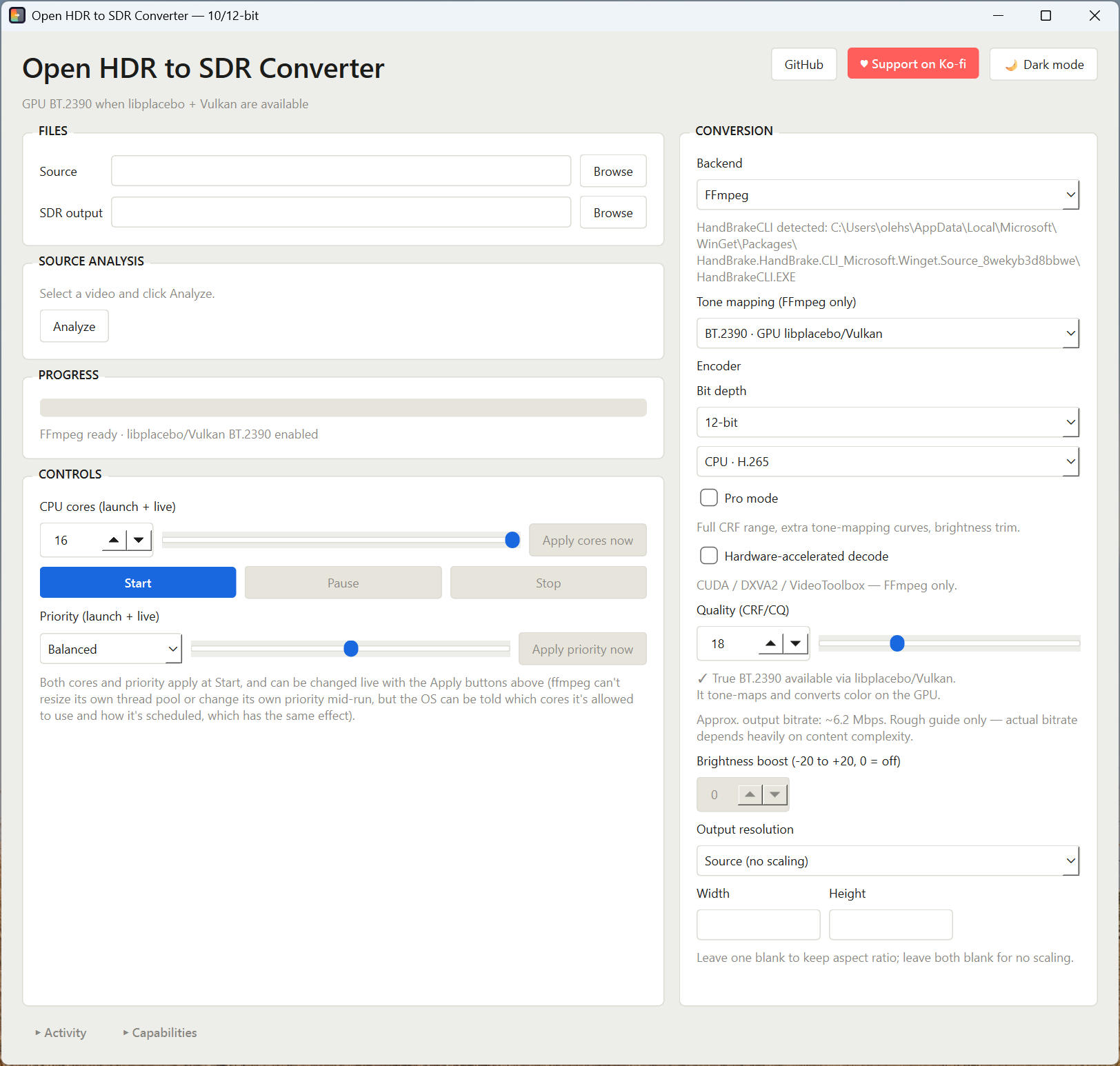
Costruito attorno agli aspetti del tone mapping che vanno realmente storti su materiale reale: la curva sbagliata, il codificatore sbagliato, o un processo che monopolizza l'intera macchina mentre è in esecuzione.
Source (nessun ridimensionamento), 4K, 1440p, 1080p, 720p, o 480p. Il ridimensionamento è guidato dall'altezza, con la larghezza calcolata automaticamente così che il rapporto d'aspetto della sorgente non venga mai deformato.
Scegli una sorgente e viene letta immediatamente — caratteristiche di trasferimento, profondità di bit, durata, metadati HDR10+/Dolby Vision — con una curva suggerita per quel file specifico. Il percorso di output SDR viene compilato per te, e trascinare un file video ovunque sulla finestra funziona come il pulsante Sfoglia.
Un vero fotogramma decodificato e tone-mappato dalla tua sorgente che si aggiorna man mano che cambi le impostazioni, con un controllo del clipping di ombre/luci per far emergere una curva che rovina i dettagli prima della codifica completa. Guardalo a schermo intero o salva il fotogramma direttamente su disco.
Si aggiorna automaticamente al variare di qualità, risoluzione, o codificatore, così una combinazione CRF/risoluzione sorprendente è visibile prima di premere Avvia.
Passa il mouse su qualsiasi curva di tone mapping per una spiegazione chiara dei suoi reali compromessi — non testo di marketing.
x264/x265 su CPU, o codifica hardware tramite NVIDIA NVENC, AMD AMF, o Apple VideoToolbox, in H.264 o H.265.
Gratis, senza licenza, senza build separata. Il 10 bit funziona con qualsiasi codificatore H.265 (CPU o hardware); il 12 bit è disponibile tramite libx265 su CPU — l'app mostra solo i codificatori che supportano realmente la profondità di bit scelta.
Apre l'intera gamma CRF/CQ (0–51), un controllo di offset della luminosità, e le curve di tone mapping aggiuntive — nascosti finché non ne hai bisogno.
Decodifica CUDA / DXVA2 / VideoToolbox per il backend FFmpeg, così la GPU si occupa sia della lettura che del tone mapping.
Efficienza, Bilanciato, o Prestazioni, più un limite di core CPU in tempo reale — entrambi applicati all'avvio e regolabili mentre una conversione è in corso, così un lungo lavoro non blocca il resto della tua macchina.
Un log dal vivo comprimibile trasmette l'output reale di FFmpeg/HandBrake e l'avanzamento; un pannello Sistema riporta cosa è stato rilevato sulla tua macchina — FFmpeg, Vulkan, HandBrakeCLI — prima di avviare la conversione.
FFmpeg o HandBrakeCLI mancanti vengono installati tramite winget direttamente dall'app — dal pannello Sistema, o dalla scorciatoia "Installazione rapida" proprio accanto — con l'output dell'installazione trasmesso in Attività.
Una build per Windows se vuoi solo eseguirla, o il codice sorgente se sei su macOS/Linux o vuoi prima leggere il codice.
Build a file singolo, Python non richiesto. FFmpeg è comunque necessario separatamente — oppure installalo dall'app tramite winget.
Sempre la release più recente · Windows 10/11
Richiede Python 3.10+ e pip install -r requirements.txt. Funziona su Windows, macOS, e Linux.
Licenza MIT · branch main
L'app è un unico script PySide6. Nessun installer, nessun servizio in background — la esegui, e lei richiama direttamente FFmpeg (e facoltativamente HandBrakeCLI).
Cosa deve essere presente sulla macchina prima di avviarla.
| Componente | Necessario per |
|---|---|
| Python 3.10+ | Eseguire l'app stessa |
| PySide6 | L'interfaccia basata su Qt |
| FFmpeg (build GPL completa, con libx264 + libx265) | I backend di tone mapping standard e GPU |
| GPU compatibile con Vulkan + driver | In particolare il backend libplacebo/BT.2390 |
| HandBrakeCLI (opzionale) | Il backend HandBrake |
| psutil (opzionale) | Pausa/ripresa in tempo reale, controllo dei core CPU, e statistiche sulle risorse CPU/GPU |
Questa app non include FFmpeg o HandBrakeCLI — vengono installati sul tuo computer direttamente dai canali ufficiali dei rispettivi autori, tramite winget.
| Strumento | Fonte | ID pacchetto winget | Licenza |
|---|---|---|---|
| FFmpeg | gyan.dev build completa | Gyan.FFmpeg | GPLv3 |
| HandBrakeCLI | HandBrake versione ufficiale | HandBrake.HandBrake.CLI | GPLv2 |
Entrambi sono progetti open source indipendenti — tutto il merito va ai loro autori e collaboratori. Questa app è un'interfaccia grafica che li esegue come processi separati; non modifica, collega o ridistribuisce il loro codice, e ciascuno mantiene la propria licenza indipendentemente dalla licenza MIT di questa app. Preferisci installarli tu stesso invece di usare l'installer integrato? Va bene anche così — l'app cerca semplicemente ffmpeg, ffprobe e HandBrakeCLI nel tuo PATH.
Tre comandi, poi vedrai la finestra.
# 1. Ottieni lo script e le sue dipendenze Python
pip install PySide6 psutil

# 2. Assicurati che FFmpeg sia nel tuo PATH
ffmpeg -version

# 3. Avvia
python hdr_to_sdr_gui_qt.py
Dal file sorgente HDR all'output SDR.
Tutte queste sono opzioni di tone mapping FFmpeg/libplacebo reali e documentate — niente qui è inventato.
| Curva | Backend | Quando usarla |
|---|---|---|
| BT.2390 | GPU | Scelta predefinita — l'EETF di riferimento a cui puntano la maggior parte delle gradazioni HDR verso SDR |
| Hable | CPU | Rolloff filmico, nessuna GPU necessaria |
| Reinhard / Mobius | CPU | Alternative con rolloff delle luci più morbido rispetto a Hable |
| BT.2446A | GPU · Pro | Alternativa orientata al broadcast a BT.2390 |
| ST2094-10 / ST2094-40 | GPU · Pro | Tone mapping dinamico; ST2094-40 usa i metadati HDR10+ quando presenti |
| Linear / Gamma / Clip / None | CPU · Pro | Passaggi diagnostici o di gradazione manuale, non per uso generale |
Il pannello Sistema è la prima cosa da controllare — riporta esattamente cosa è stato rilevato prima di segnalarlo come bug.
libx264/libx265. Usa "Installa i componenti mancanti (winget)" nel pannello Sistema, che installa automaticamente la build GPL completa.